Google Maps SDK集成精解


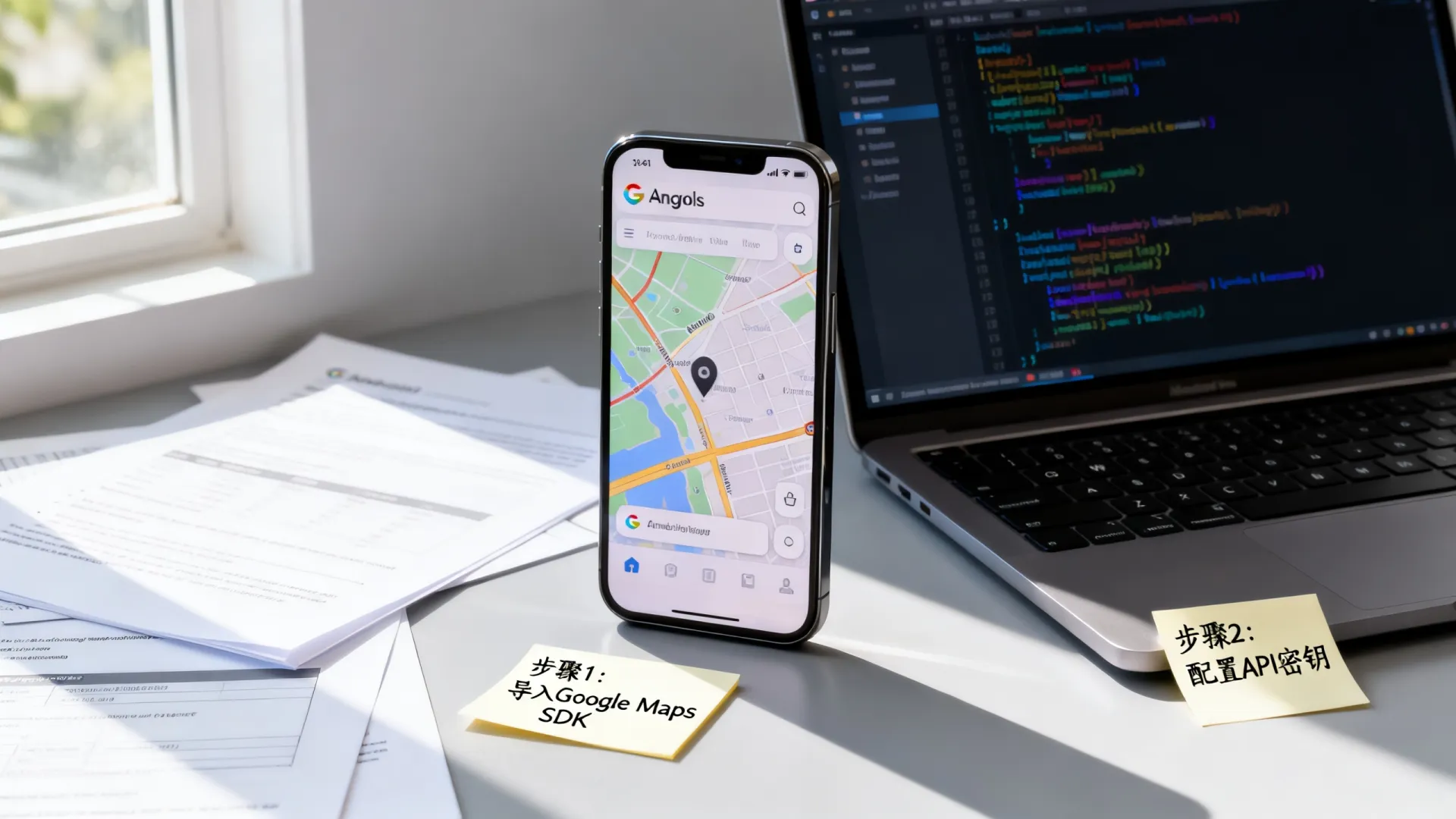
在移动应用中融入地图功能已成为提升用户体验的关键要素,无论是展示位置信息、导航路线还是实现基于地理的服务,Google Maps Platform 提供了业界领先的地图数据和功能,其 Android SDK 让开发者能够轻松地将强大、交互式的地图嵌入应用中,本教程将手把手引导你完成集成过程,并深入探讨实用技巧与最佳实践。
前期准备:环境搭建与密钥获取
-
配置开发环境:
- 确保你使用的是最新稳定版的 Android Studio。
- 在项目的
build.gradle(Project Level) 文件中,确认包含了 Google 的 Maven 仓库:allprojects { repositories { google() mavenCentral() } } - 在模块的
build.gradle(Module Level) 文件中,添加 Google Maps Android SDK 的依赖项(请使用最新版本,可在官方文档查询):dependencies { implementation 'com.google.android.gms:play-services-maps:18.2.0' // 替换为最新版本 // 可选:如果需要位置服务,添加 play-services-location implementation 'com.google.android.gms:play-services-location:21.2.0' } - 将你的应用编译目标 (
compileSdk) 和最低支持版本 (minSdk) 设置为符合 Google Play 服务要求的版本(minSdk至少为 19,targetSdk为最新稳定版,如 34)。
-
获取 API 密钥:
- 访问 Google Cloud Console。
- 创建一个新项目或选择现有项目。
- 在控制台导航菜单中,转到 “API 和服务” > “库”。
- 搜索并启用 “Maps SDK for Android” API。
- 转到 “API 和服务” > “凭据”。
- 点击 “创建凭据” 并选择 “API 密钥”,系统将生成一个新的 API 密钥。
- 关键安全步骤: 限制你的 API 密钥!点击刚创建的密钥名称,在 “应用程序限制” 部分选择 “Android 应用”,点击 “添加软件包名称和指纹”。
- 软件包名称: 输入你的 Android 应用的包名(如
com.example.myapp),可以在模块的build.gradle文件中的namespace或applicationId找到。 - SHA-1 证书指纹: 获取你的开发/发布密钥的 SHA-1 指纹。
- 调试密钥: 通常在
~/.android/debug.keystore(macOS/Linux) 或%USERPROFILE%.androiddebug.keystore(Windows),默认密码是android,使用命令行:keytool -list -v -keystore ~/.android/debug.keystore -alias androiddebugkey -storepass android -keypass android
- 发布密钥: 使用你签名的密钥库文件路径和别名密码。
- 调试密钥: 通常在
- 将生成的 SHA-1 指纹粘贴到对应字段,点击保存。
- 软件包名称: 输入你的 Android 应用的包名(如
- 重要: 同时考虑在 “API 限制” 部分将此密钥限制为仅用于 “Maps SDK for Android” API(或其他你启用的相关 API,如 Places API),这能防止密钥被滥用。
在应用中集成地图:基础实现
-
添加 API 密钥到 AndroidManifest.xml:
在你的AndroidManifest.xml文件的<application>标签内,添加一个<meta-data>元素来嵌入你的 API 密钥。强烈建议避免硬编码,使用res/values下的资源文件(如secrets.xml或local.properties+ Gradle 插件)管理密钥。 这里展示 Manifest 写法(仅作示例,生产环境务必使用安全方法):<application ...> ... <meta-data android:name="com.google.android.geo.API_KEY" android:value="YOUR_API_KEY_HERE" /> <!-- 替换为你的实际密钥 --> ... </application>- 安全替代方案: 使用 Android 的 Secrets Gradle Plugin 或环境变量,确保密钥不进入版本控制系统。
-
添加 MapFragment 或 MapView 到布局:
-
使用 MapFragment (推荐)
在布局 XML 文件 (如activity_maps.xml) 中添加一个fragment元素:<fragment android:id="@+id/map" android:name="com.google.android.gms.maps.SupportMapFragment" android:layout_width="match_parent" android:layout_height="match_parent" />SupportMapFragment兼容旧版 Android 支持库,如果你只支持较新 API (API 21+),可以使用com.google.android.gms.maps.MapFragment。 -
使用 MapView
如果你需要在Fragment内部或动态添加地图,或者需要更精细的生命周期控制,可以使用MapView:<com.google.android.gms.maps.MapView android:id="@+id/mapView" android:layout_width="match_parent" android:layout_height="match_parent" />使用
MapView时,你必须手动在对应的 Activity/Fragment 生命周期方法中调用onCreate(),onResume(),onPause(),onDestroy(),onSaveInstanceState(), 和onLowMemory()。
-
-
获取 GoogleMap 对象并初始化地图:
在你的 Activity (使用MapFragment) 或 Fragment (使用SupportMapFragment或MapView) 中,需要获取GoogleMap对象以控制地图。-
对于 MapFragment/SupportMapFragment:
public class MapsActivity extends AppCompatActivity implements OnMapReadyCallback { private GoogleMap mMap; @Override protected void onCreate(Bundle savedInstanceState) { super.onCreate(savedInstanceState); setContentView(R.layout.activity_maps); // 获取 SupportMapFragment 并异步请求地图 SupportMapFragment mapFragment = (SupportMapFragment) getSupportFragmentManager() .findFragmentById(R.id.map); if (mapFragment != null) { mapFragment.getMapAsync(this); // 'this' 实现了 OnMapReadyCallback } } @Override public void onMapReady(GoogleMap googleMap) { mMap = googleMap; // 地图加载完成,mMap 现在可用 // 在这里配置地图初始状态 // 移动到特定位置并添加标记 LatLng sydney = new LatLng(-34, 151); mMap.moveCamera(CameraUpdateFactory.newLatLngZoom(sydney, 12)); // 缩放级别 12 // 添加标记 mMap.addMarker(new MarkerOptions() .position(sydney) .title("Marker in Sydney")); } } -
对于 MapView (通常在 Fragment 中使用):
public class MapFragment extends Fragment implements OnMapReadyCallback {
    private MapView mapView;
    private GoogleMap mMap;
    @Override
    public View onCreateView(LayoutInflater inflater, ViewGroup container, Bundle savedInstanceState) {
        View view = inflater.inflate(R.layout.fragment_map, container, false);
        mapView = view.findViewById(R.id.mapView);
        // 必须调用 MapView 的生命周期方法
        mapView.onCreate(savedInstanceState);
        mapView.getMapAsync(this); // 'this' 实现了 OnMapReadyCallback
        return view;
    }
    @Override
    public void onMapReady(GoogleMap googleMap) {
        mMap = googleMap;
        // 配置地图...
    }
    // 在 Fragment 生命周期中传递事件
    @Override
    public void onResume() {
        super.onResume();
        mapView.onResume();
    }
    @Override
    public void onPause() {
        super.onPause();
        mapView.onPause();
    }
    @Override
    public void onDestroy() {
        super.onDestroy();
        mapView.onDestroy();
    }
    @Override
    public void onSaveInstanceState(@NonNull Bundle outState) {
        super.onSaveInstanceState(outState);
        mapView.onSaveInstanceState(outState);
    }
    @Override
    public void onLowMemory() {
        super.onLowMemory();
        mapView.onLowMemory();
    }
}
-
核心功能进阶:操控地图与添加元素
-
地图类型与UI设置:
if (mMap != null) { // 设置地图类型:普通(NORMAL)、卫星(SATELLITE)、地形(TERRAIN)、混合(HYBRID) mMap.setMapType(GoogleMap.MAP_TYPE_NORMAL); // 启用/禁用缩放控件 UiSettings uiSettings = mMap.getUiSettings(); uiSettings.setZoomControlsEnabled(true); // 启用/禁用指南针 uiSettings.setCompassEnabled(true); // 启用/禁用地图工具栏(提供打开 Google 地图 App 的快捷方式) uiSettings.setMapToolbarEnabled(true); // 启用/禁用所有手势(缩放、平移、倾斜、旋转) // uiSettings.setAllGesturesEnabled(false); // 设置地图的最小/最大缩放级别 mMap.setMinZoomPreference(10.0f); mMap.setMaxZoomPreference(18.0f); } -
添加标记 (Markers):
LatLng location = new LatLng(37.422, -122.084); // 经纬度 Marker marker = mMap.addMarker(new MarkerOptions() .position(location) .title("Googleplex") // 点击标记时显示的标题 .snippet("Home of Google") // 点击标记时显示的附加信息片段 .icon(BitmapDescriptorFactory.defaultMarker(BitmapDescriptorFactory.HUE_AZURE)) // 自定义图标颜色 // .icon(BitmapDescriptorFactory.fromResource(R.drawable.custom_marker)) // 使用自定义图片 .anchor(0.5f, 1.0f)); // 设置图标锚点(默认是图标底部中心) marker.setTag("some_object_data"); // 可选:关联任意数据对象 -
处理标记点击事件:
mMap.setOnMarkerClickListener(new GoogleMap.OnMarkerClickListener() { @Override public boolean onMarkerClick(Marker marker) { // 处理点击事件 Toast.makeText(MapsActivity.this, marker.getTitle(), Toast.LENGTH_SHORT).show(); // 返回 true 表示消耗了事件,默认的 InfoWindow 不会弹出 // 返回 false 会弹出 InfoWindow(如果设置了 title/snippet) return false; } }); // 处理 InfoWindow 点击事件 mMap.setOnInfoWindowClickListener(new GoogleMap.OnInfoWindowClickListener() { @Override public void onInfoWindowClick(Marker marker) { // 处理 InfoWindow 点击 Object tag = marker.getTag(); if (tag != null) { // 使用关联的数据 } } }); -
绘制形状:
-
折线 (Polyline): 连接一系列点。
List<LatLng> points = new ArrayList<>(); points.add(new LatLng(37.422, -122.084)); points.add(new LatLng(37.423, -122.083)); points.add(new LatLng(37.424, -122.082)); Polyline polyline = mMap.addPolyline(new PolylineOptions() .addAll(points) .color(Color.RED) .width(5f) .geodesic(true)); // 测地线(考虑地球曲率) -
多边形 (Polygon): 封闭区域。
List<LatLng> polygonPoints = new ArrayList<>(); polygonPoints.add(new LatLng(...)); // ... 添加多点形成一个闭环(首尾点通常相同) Polygon polygon = mMap.addPolygon(new PolygonOptions() .addAll(polygonPoints) .strokeColor(Color.BLUE) .strokeWidth(2f) .fillColor(Color.argb(50, 0, 0, 255))); // 半透明填充 -
圆形 (Circle):
Circle circle = mMap.addCircle(new CircleOptions()
        .center(new LatLng(37.422, -122.084)) // 圆心
        .radius(500) // 半径,单位:米
        .strokeColor(Color.GREEN)
        .strokeWidth(3f)
        .fillColor(Color.argb(70, 0, 255, 0)));
-
-
移动相机视角:
// 平滑移动到新位置并缩放
LatLng newLocation = new LatLng(40.7128, -74.0060); // 纽约
mMap.animateCamera(CameraUpdateFactory.newLatLngZoom(newLocation, 14f)); // 动画移动
// 瞬时移动(无动画)
// mMap.moveCamera(CameraUpdateFactory.newLatLngZoom(newLocation, 14f));
// 更精细的相机位置设置
CameraPosition cameraPosition = new CameraPosition.Builder()
        .target(newLocation) // 目标中心点
        .zoom(17) // 缩放级别
        .bearing(90) // 地图方向(0-360度,北为0)
        .tilt(60) // 俯仰角(0-90度,0为垂直向下)
        .build();
mMap.animateCamera(CameraUpdateFactory.newCameraPosition(cameraPosition));
高级技巧与性能优化
-
位置感知与获取用户位置(需要权限):
- 在
AndroidManifest.xml中添加位置权限:<!-- 大致位置(网络/WiFi) --> <uses-permission android:name="android.permission.ACCESS_COARSE_LOCATION" /> <!-- 精确位置(GPS) --> <uses-permission android:name="android.permission.ACCESS_FINE_LOCATION" /> <!-- 后台位置(如果需要持续获取) --> <uses-permission android:name="android.permission.ACCESS_BACKGROUND_LOCATION" />
- 在运行时请求权限(使用
ActivityResultLauncher或requestPermissions)。 - 集成 Fused Location Provider API (在
play-services-location中) 获取位置:FusedLocationProviderClient fusedLocationClient = LocationServices.getFusedLocationProviderClient(this); if (ActivityCompat.checkSelfPermission(this, Manifest.permission.ACCESS_FINE_LOCATION) == PackageManager.PERMISSION_GRANTED || ActivityCompat.checkSelfPermission(this, Manifest.permission.ACCESS_COARSE_LOCATION) == PackageManager.PERMISSION_GRANTED) { fusedLocationClient.getLastLocation() .addOnSuccessListener(this, location -> { if (location != null) { LatLng userLatLng = new LatLng(location.getLatitude(), location.getLongitude()); mMap.moveCamera(CameraUpdateFactory.newLatLngZoom(userLatLng, 15)); // 添加用户位置标记... } }); // 或请求位置更新... } - 最佳实践: 仅请求必要的精度(
ACCESS_COARSE_LOCATION通常足够显示用户在地图上的大致位置),并遵循 Android 的增量权限请求模式,谨慎使用后台定位。
- 在
-
标记聚合 (Marker Clustering):
当大量标记密集显示时,会导致性能下降和视觉混乱,标记聚合库 (com.google.maps.android:android-maps-utils) 可以将靠近的标记在低缩放级别下聚合成一个图标,点击或放大时再展开。- 添加依赖:
implementation 'com.google.maps.android:android-maps-utils:3.8.0'(使用最新版本) - 创建一个实现
ClusterItem接口的类来代表你的数据点。 - 使用
ClusterManager管理标记和聚类逻辑,详细用法请参考官方 Utils 库文档。
- 添加依赖:
-
自定义信息窗口 (InfoWindow):
默认的 InfoWindow 是简单的标题和片段文本,你可以提供自定义布局:// 1. 设置 InfoWindowAdapter mMap.setInfoWindowAdapter(new GoogleMap.InfoWindowAdapter() { // 返回 null 使用默认窗口框架,但内容自定义 @Override public View getInfoWindow(Marker marker) { return null; // 返回 null 表示使用默认框架 } // 自定义内容视图(填充到默认框架内) @Override public View getInfoContents(Marker marker) { View infoView = getLayoutInflater().inflate(R.layout.custom_info_window, null); TextView title = infoView.findViewById(R.id.info_title); TextView snippet = infoView.findViewById(R.id.info_snippet); title.setText(marker.getTitle()); snippet.setText(marker.getSnippet()); // 根据 marker.getTag() 更新其他视图... return infoView; } });- 注意:
getInfoWindow和getInfoContents返回的视图是即时渲染的,不是持久的 View 对象,避免在内部进行复杂的布局操作或持有视图引用,如果需要交互式内容,通常需要在onInfoWindowClick中处理。
- 注意:
-
处理离线场景与错误:
- 监听
OnMapLoadedCallback确保地图瓦片加载完成后再执行依赖地图尺寸的操作。 - 实现
OnCameraIdleListener在相机停止移动后执行操作(如加载该区域的数据)。 - 监控 API 密钥状态和配额: Google Cloud Console 提供使用量仪表盘和配额设置,设置合理的预算警报。
- 监听
发布与合规性
- 使用正确的 API 密钥: 确保发布版本使用受发布密钥 SHA-1 指纹限制的 API 密钥,不要在 Manifest 或代码中硬编码密钥。
- 遵守 Google Maps Platform 服务条款: 特别注意数据缓存、展示要求(Logo、版权声明)和使用限制,仔细阅读服务条款。
- 隐私政策: 如果你的应用收集、使用或分享了用户的位置数据(即使只是通过地图显示),你必须提供清晰、明确的隐私政策链接。
- 优化计费: 理解 Google Maps Platform 的定价模型,使用标记聚合、适当设置缩放级别范围、避免不必要的频繁地图加载/移动可以帮助控制成本,利用Cloud Console 的报表监控用量。
结束语
集成 Google Maps SDK 为你的 Android 应用打开了地理空间功能的大门,从基础的显示定位到复杂的交互式地图体验,掌握这些核心步骤和高级技巧将使你能够构建出强大且用户友好的地图应用,务必关注密钥安全、权限管理、性能优化和平台合规性,确保应用稳定、高效且符合规范。
你在地图集成中遇到过哪些独特的挑战?是性能优化、复杂的自定义需求还是API限制?欢迎在评论区分享你的经验和解决方案,让我们一起探讨如何更好地驾驭地图的力量!
首发原创文章,作者:王坚,如若转载,请注明出处:https://test.idctop.com/article/20661.html