

服务器重置密码的操作位置主要取决于服务器类型和访问权限,通常可以通过以下三种核心途径实现:
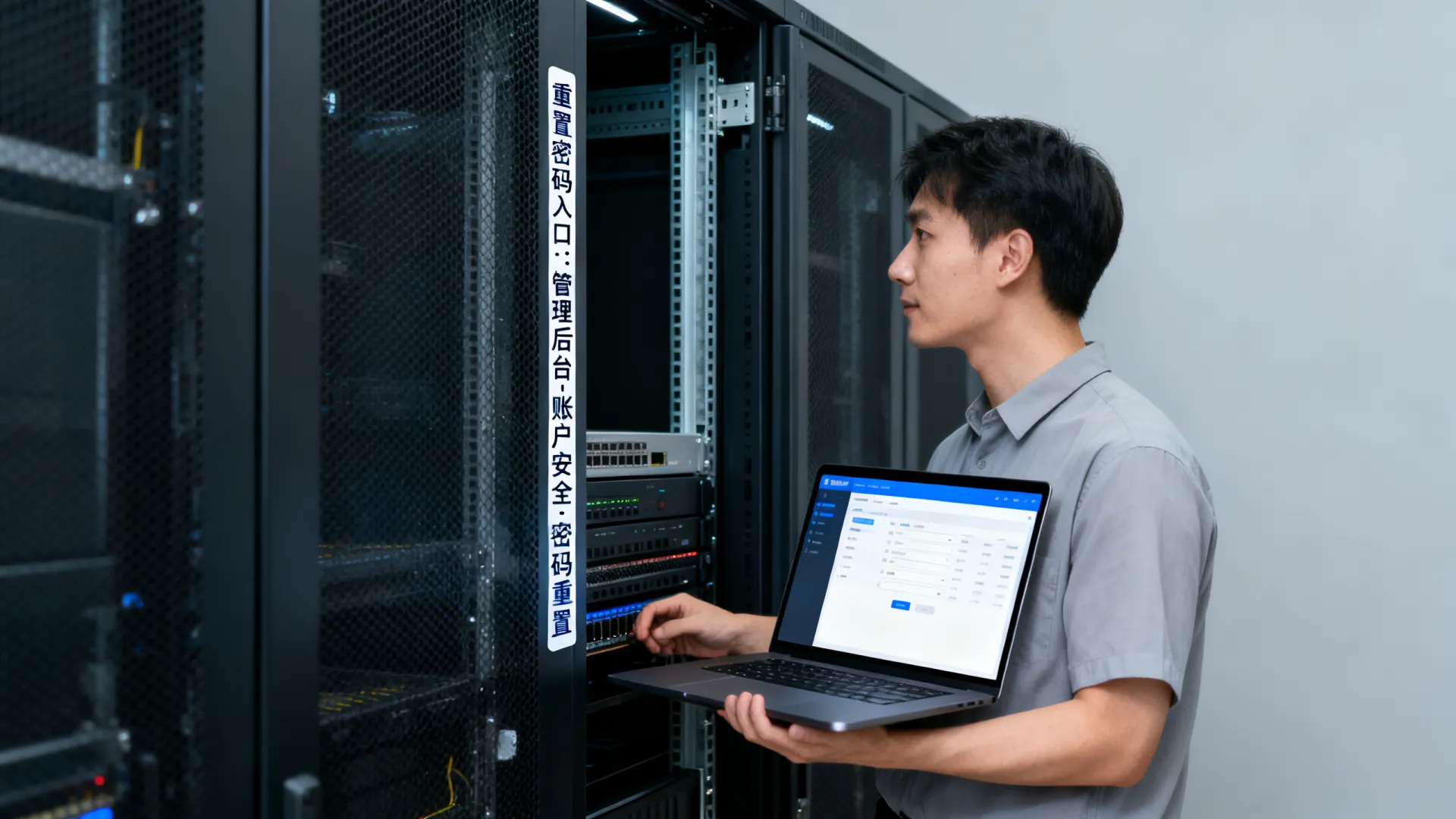
云服务器控制台重置(推荐首选)
适用场景: 阿里云、腾讯云、华为云、AWS、Azure等主流云平台。
核心步骤:
- 登录云服务商管理控制台: 使用您的云账户凭证登录。
- 定位目标服务器实例: 在控制台的“云服务器ECS”、“弹性云服务器ECS”或“Virtual Machines”等列表中找到需要重置密码的服务器。
- 进入密码重置功能:
- 方式一(主流): 选中目标实例 -> 点击“更多”操作按钮 -> 选择“重置密码”或“重置实例密码”。
- 方式二(部分平台): 点击实例ID进入详情页 -> 在“实例信息”或“配置”区域找到“重置密码”按钮。
- 输入并确认新密码:
- 严格遵循平台的密码复杂度要求(通常需包含大小写字母、数字、特殊字符,长度8位以上)。
- 关键点: 部分平台(如阿里云)要求先停止实例才能重置,重置后需手动重启;部分平台(如腾讯云新架构)支持“免关机/免重启重置”,是最高效安全的方式。
- 执行重置与重启: 确认新密码无误后提交,如果服务器处于运行中且平台要求重启,请务必在重置后重启实例使新密码生效。
专业优势:
- 无需旧密码: 这是忘记密码时的核心解决方案。
- 最高权限: 通过控制台重置的是操作系统管理员账户(如Linux的root, Windows的Administrator)的密码。
- 便捷安全: 操作简单,无需接触底层硬件或复杂命令,审计日志清晰。
物理服务器/IPMI/iDRAC/iLO远程管理卡重置
适用场景: 企业自建机房或托管在IDC的物理服务器(戴尔、惠普、浪潮、华为等品牌服务器通常配备)。
核心步骤:
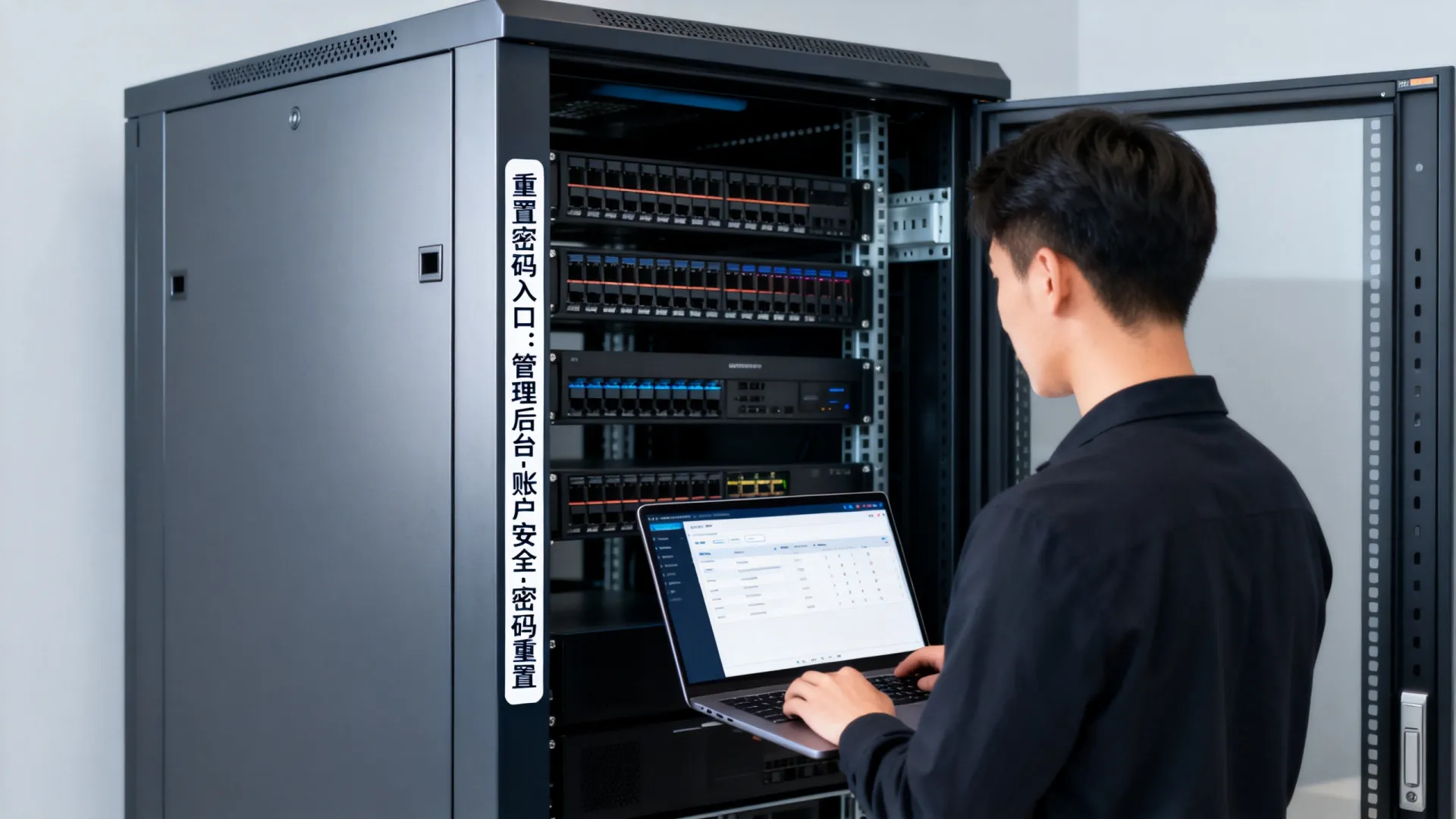
- 获取管理卡信息: 确定服务器的远程管理卡(IPMI/iDRAC/iLO/华为iBMC等)的IP地址、用户名和密码(通常由机房管理员或资产记录提供)。
- 登录管理卡Web界面: 在浏览器中输入管理卡IP地址,使用管理卡凭证登录。
- 启动远程控制台: 在管理界面中找到“远程控制”、“控制台重定向”或“KVM over IP”功能并启动(通常需要安装Java或特定插件)。
- 模拟物理操作:
- 在远程控制台界面中,找到模拟物理按键的选项(如电源按钮、虚拟键盘)。
- 触发重启: 发送“Ctrl+Alt+Del”组合键或使用虚拟电源按钮重启服务器。
- 中断启动过程: 在服务器POST(加电自检)阶段,密切观察屏幕提示,对于:
- Linux (GRUB): 在GRUB菜单出现时快速按下
e键进入编辑模式。 - Windows: 在Windows启动徽标出现前反复按
F8或其他指定键(视Windows版本而定)进入高级启动选项。
- Linux (GRUB): 在GRUB菜单出现时快速按下
- 修改启动参数重置密码:
- Linux (GRUB):
- 找到以
linux或linux16开头,包含ro参数的内核启动行。 - 将
ro改为rw init=/bin/bash或rw init=/sysroot/bin/sh。 - 按
Ctrl+X或F10以修改后的参数启动。 - 系统会进入单用户模式的bash shell。
- 挂载根分区(如需要):
mount -o remount, rw /(对于较新系统可能需要chroot /sysroot后再操作)。 - 执行
passwd root或passwd <用户名>重置密码。 - 执行
touch /.autorelabel(SELinux系统需要)。 - 执行
exec /sbin/init或reboot -f重启。
- 找到以
- Windows (高级启动选项):
- 选择“带命令提示符的安全模式”或使用安装介质/U盘启动进入“修复计算机”->“疑难解答”->“命令提示符”。
- 在命令提示符中,使用
copy或move命令替换粘滞键程序(sethc.exe/cmd.exe)或实用工具管理器(utilman.exe)为cmd.exe。 - 重启进入正常登录界面,多次按
Shift键(触发被替换的sethc)或Win+U键(触发被替换的utilman),此时会弹出具有System权限的命令提示符。 - 在命令提示符中执行
net user Administrator <新密码>或net user <用户名> <新密码>重置密码。 - 重要: 重置后务必恢复被替换的系统文件(在正常系统或WinPE下操作)。
- Linux (GRUB):
- 强制重启生效(物理服务器关键步骤): 重置后,通过管理卡的虚拟电源控制执行一次硬重启(模拟拔插电源,确保完全清除缓存)。
专业要点与风险提示:
- 核心价值: 在无法通过操作系统和云控制台访问时(如系统完全崩溃、密码彻底遗忘且无控制台权限),这是物理层面的“救命稻草”。
- 高风险操作: 修改启动参数或系统文件操作不当可能导致系统无法启动,操作前务必评估风险并尽可能备份数据。
- 依赖硬件: 必须确保远程管理卡功能正常、网络可达且凭证有效。
- 物理访问等效: 此方法完全模拟了在机房直接操作物理服务器的效果。
操作系统内部重置(已知旧密码)
适用场景: 您仍能登录服务器(或通过其他账户登录),仅为修改某个账户密码。
核心命令:
- Linux (终端):
- 重置自身密码:
passwd(输入旧密码后再输入新密码两次)。 - Root重置其他用户密码:
sudo passwd <用户名>(无需旧密码)。
- 重置自身密码:
- Windows (命令行或GUI):
- 命令行(管理员权限):
net user <用户名> <新密码> - GUI:
Win+R->lusrmgr.msc-> 本地用户和组 -> 用户 -> 右键用户 -> 设置密码。
- 命令行(管理员权限):
专业建议:
- 权限最小化: 避免日常使用root/Administrator,为不同任务创建具有所需最小权限的专用账户。
- 密码策略: 强制执行强密码策略(长度、复杂度、历史记录、有效期)。
- 密钥认证(Linux): 优先使用SSH密钥对登录,比密码更安全,且无需记忆复杂密码。
- 集中认证: 企业环境应部署LDAP/AD域控进行集中账户和密码管理。
总结与最佳实践
- 云服务器: 控制台“重置密码”功能是首选,尤其是支持免重启的平台,高效安全。
- 物理服务器: IPMI/iDRAC/iLO等带外管理卡 是物理层面重置密码的核心途径,需掌握GRUB/Windows恢复环境修改技巧,操作需谨慎。
- 内部重置: 仅适用于可登录的情况,修改其他账户密码需足够权限。
- 安全加固:
- 定期轮换: 对重要账户密码实施定期强制更改。
- 启用MFA: 为云平台账户和关键系统登录启用多因素认证。
- 审计日志: 密切关注密码重置和特权账户操作日志。
- 应急预案: 明确记录服务器管理卡信息和云平台主账户恢复流程,并安全保管。
您在服务器密码管理实践中,是否遇到过特殊品牌服务器或超融合环境下的复杂重置挑战?或者对于免重启重置技术有更深入的实践经验?欢迎分享您的独特案例或疑问。
首发原创文章,作者:王坚,如若转载,请注明出处:https://test.idctop.com/article/20581.html




评论列表(3条)
读了这篇文章,我深有感触。作者对重置密码的理解非常深刻,论述也很有逻辑性。内容既有理论深度,又有实践指导意义,确实是一篇值得细细品味的好文章。希望作者能继续创作更多优秀的作品!
这篇文章的内容非常有价值,我从中学习到了很多新的知识和观点。作者的写作风格简洁明了,却又不失深度,让人读起来很舒服。特别是重置密码部分,给了我很多新的思路。感谢分享这么好的内容!
读了这篇文章,我深有感触。作者对重置密码的理解非常深刻,论述也很有逻辑性。内容既有理论深度,又有实践指导意义,确实是一篇值得细细品味的好文章。希望作者能继续创作更多优秀的作品!