

服务器直连ping不通的核心原因与专业解决方案
服务器直连环境下ping不通,核心原因通常集中在物理连接故障、IP地址配置错误、系统防火墙或安全组拦截、以及网络接口卡(NIC)或交换机端口问题,要彻底解决,必须系统性地排查网络链路、配置参数、系统设置及安全策略。
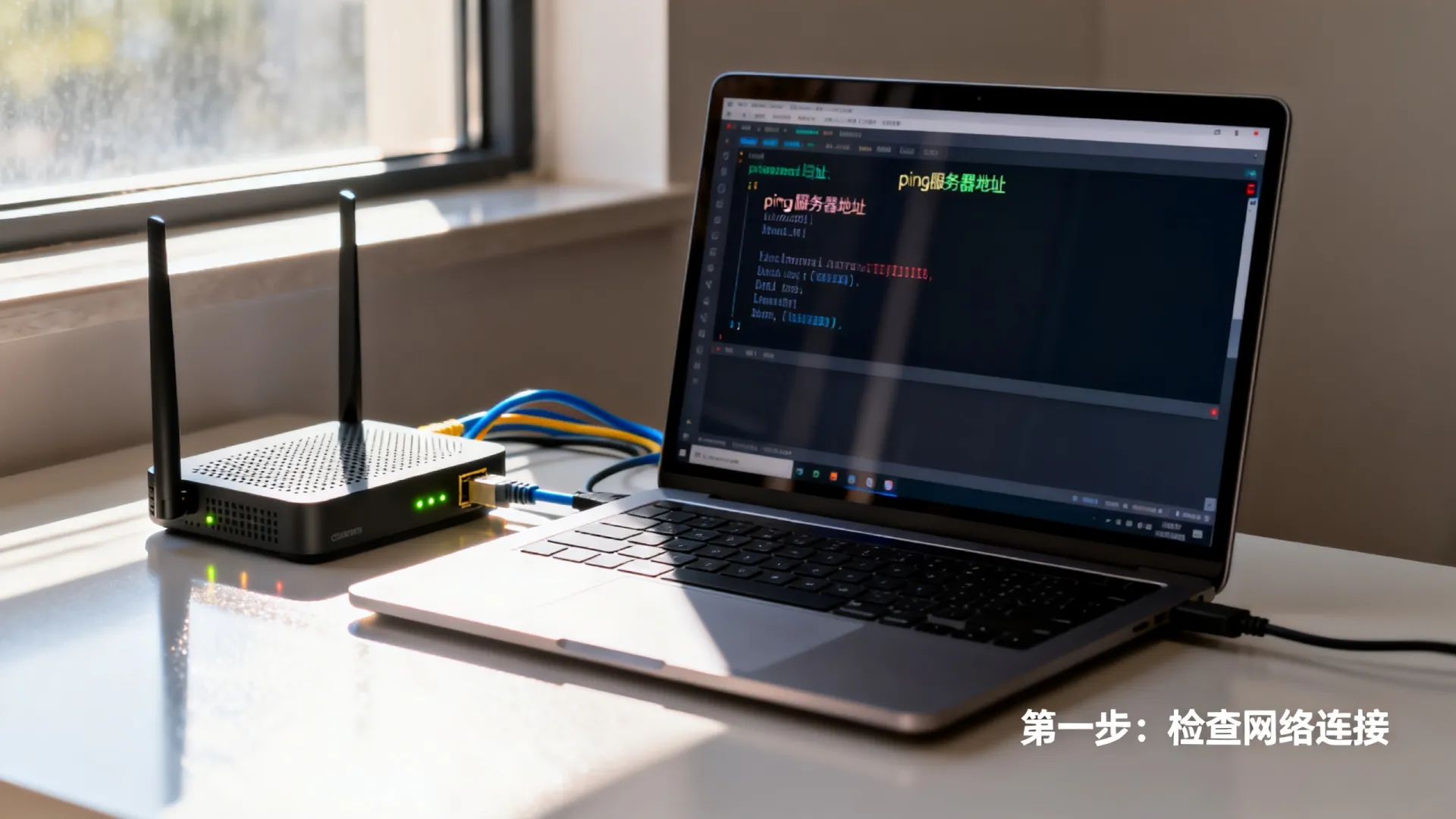
基础物理与链路层排查(优先确认)
-
物理连接检查:
- 网线与接口: 确认连接服务器和测试端(或交换机)的网线完好无损(无过度弯折、挤压),水晶头无松动、氧化,尝试更换一根已知良好的网线,检查服务器网口和交换机端口的物理指示灯状态(Link/Act灯是否常亮或闪烁)。
- 直连拓扑: 严格确认是“直连”场景,即测试机(您的电脑或另一台服务器)的网线直接插入目标服务器的网卡端口,中间没有经过任何交换机、路由器或防火墙设备(除非是管理口直连),任何中间设备都可能成为故障点或策略拦截点。
-
网络接口状态:
- 操作系统内状态: 登录目标服务器操作系统(本地或远程管理口如iDRAC/iLO/ILOM)。
- Windows: 在命令提示符运行
ipconfig /all,检查对应网卡的连接状态是否为 “媒体已连接” 或类似描述,确认是否被禁用(状态显示“媒体已断开”或图标有红叉)。 - Linux: 运行
ip link show或ifconfig(较旧系统),检查对应网卡(如eth0,ens192)的状态是否为UP和LOWER_UP(或RUNNING)。DOWN状态表示接口未激活。
- Windows: 在命令提示符运行
- 链路协商: 检查网卡与对端(测试机或交换机)是否成功协商速率和双工模式(如 1000Mbps Full Duplex),在Windows设备管理器或Linux使用
ethtool eth0(替换为你的网卡名) 查看,不匹配(如一端强制千兆全双工,另一端自适应失败)会导致连通性问题。
- 操作系统内状态: 登录目标服务器操作系统(本地或远程管理口如iDRAC/iLO/ILOM)。
IP地址与子网配置验证
-
IP地址冲突与配置:
- 唯一性: 确保目标服务器和测试机配置的IP地址在直连网络中是唯一的,不存在冲突,使用
arp -a(Windows) 或ip neigh show(Linux) 在测试机查看目标IP对应的MAC地址是否与服务器实际MAC一致。 - 正确配置: 确认目标服务器为直连网卡配置了正确的静态IP地址(直连通常不依赖DHCP),在测试机上配置同一网段的IP地址。
- 服务器IP:
168.1.10 - 测试机IP:
168.1.20 - 子网掩码: 双方都必须是
/24(即255.255.0) 或其他完全一致的掩码,掩码不一致会导致双方认为不在同一网络,ARP请求无法发出或回应。
- 服务器IP:
- 唯一性: 确保目标服务器和测试机配置的IP地址在直连网络中是唯一的,不存在冲突,使用
-
默认网关(非必需但需注意): 在纯二层直连环境中,双方只需配置IP和掩码,不需要配置默认网关,如果配置了网关且指向一个不存在的地址,通常不影响同一网段通信,但建议在排查时暂时移除网关配置以排除干扰。
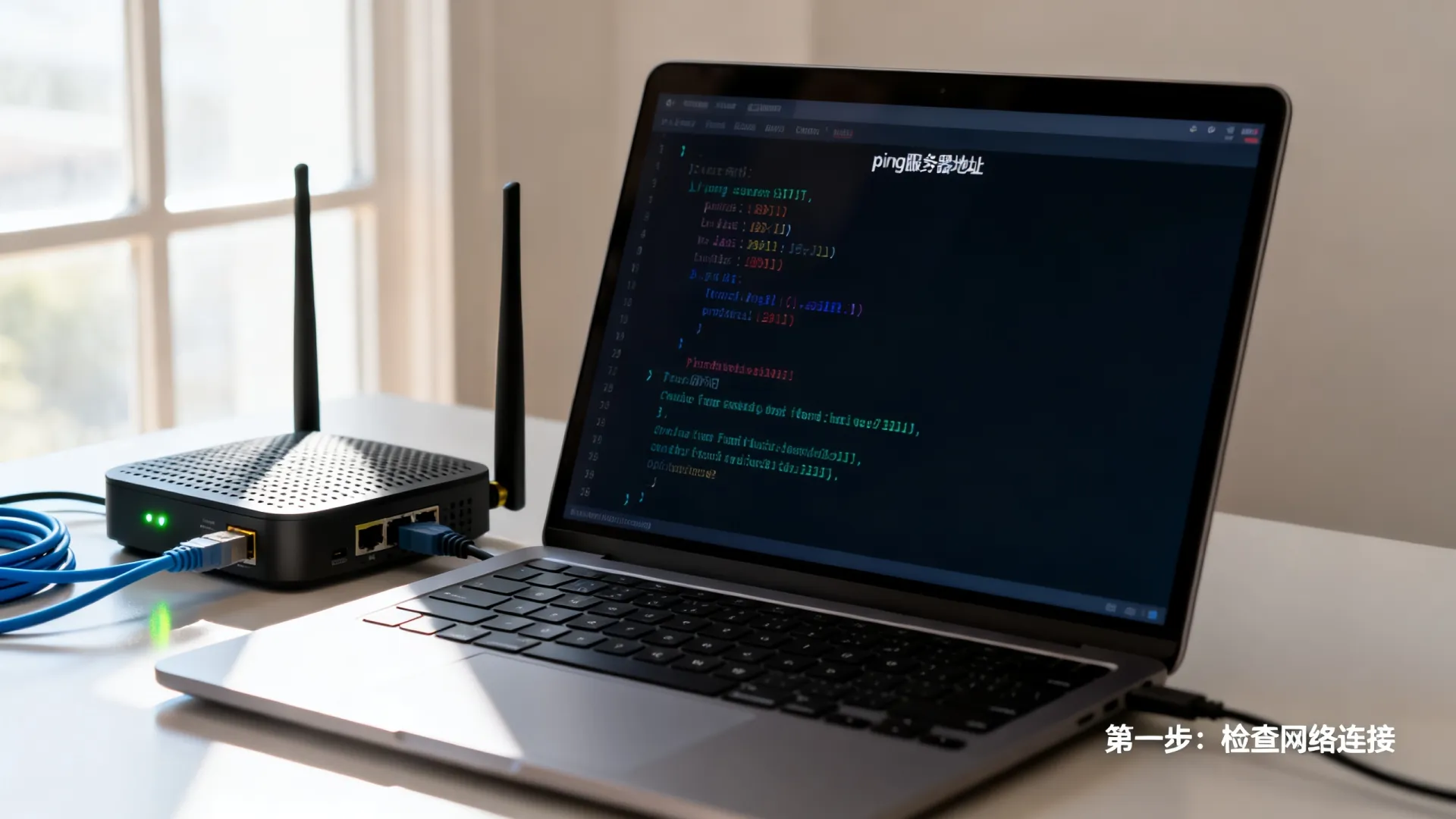
系统防火墙与安全策略拦截
这是极其常见的ping不通原因,尤其在服务器初始配置后。
-
操作系统防火墙:
- Windows 防火墙:
- 进入“控制面板 -> Windows Defender 防火墙 -> 高级设置”。
- 检查“入站规则”中,针对 “文件和打印机共享(回显请求 – ICMPv4-In)” 规则是否被启用,域”、“专用”、“公用”配置文件都需要检查并启用该规则。
- 更严格的做法:确保允许源IP为测试机IP(或整个直连网段)的ICMP协议入站。
- Linux 防火墙 (iptables/nftables/firewalld):
- iptables: 运行
sudo iptables -L -n -v,检查INPUT链是否有允许ICMP(类型8 Echo Request)的规则,常见允许命令:sudo iptables -A INPUT -p icmp --icmp-type 8 -s <测试机IP或网段> -j ACCEPT,确保没有DROP或REJECT ICMP的规则优先级更高。 - firewalld: 运行
sudo firewall-cmd --list-all,检查services或ports部分是否允许icmp,或者icmp-blocks是否为空,添加允许:sudo firewall-cmd --permanent --add-icmp-block-inversion; sudo firewall-cmd --permanent --add-rich-rule='rule protocol value="icmp" accept'; sudo firewall-cmd --reload(更精细控制可指定icmp类型) 或直接sudo firewall-cmd --permanent --add-icmp-block={echo-request}reload (注意这是取消阻止echo request)。 - 关键: 确保规则应用到正确的网络区域(如
public,trusted)。
- iptables: 运行
- Windows 防火墙:
-
主机安全软件/EDR: 服务器上安装的第三方安全软件(如McAfee, Symantec, CrowdStrike等)可能内置更严格的防火墙或入侵防护(IPS)规则,默认阻止ICMP,检查安全软件的控制台日志或设置,寻找阻止ICMP/Ping的条目并添加例外(信任源IP或允许ICMP)。
网络接口卡(NIC)驱动与高级设置
-
驱动程序: 过时、损坏或不兼容的网卡驱动可能导致各种奇怪问题,包括链路层正常但IP层不通,访问服务器或网卡制造商官网,下载并安装最新的、对应操作系统版本的稳定版驱动程序。
-
NIC高级属性(Windows):
- 在设备管理器中找到网卡 -> 属性 -> 高级选项卡。
- 检查以下设置,尝试调整或恢复默认值:
- 流控制 (Flow Control): 尝试禁用。
- 大量传送卸载 (Large Send Offload – LSO/LRO): IPv4/IPv6的LSO/LRO,尝试禁用。
- 中断调整/节流: 尝试调整。
- 节能以太网 (Energy Efficient Ethernet): 尝试禁用。
- 速度和双工: 如果前面发现协商失败,可以尝试在此处强制指定为与对端一致的速率和双工模式(如 1.0 Gbps 全双工),但通常优先使用“自动协商”。
交换机端口配置(若有中间交换机)
- 直连”经过了一个交换机(即使是接入层交换机):
- 端口状态: 登录交换机CLI/WEB管理界面,确认连接服务器和测试机的端口状态为
up/up(链路层和协议层都正常)。 - VLAN配置: 确认两个端口是否在同一个VLAN内,不同VLAN间二层隔离,无法直接通信。
- 端口安全: 检查是否有端口安全策略(如MAC地址绑定、限制MAC数量)导致端口被
err-disabled。 - STP阻塞: 检查生成树协议是否将该端口置于阻塞(
Blocking)状态(可能性较低,但需排除),可临时在端口下配置spanning-tree portfast(Cisco) 或类似命令(注意理解风险)。 - 错误帧/风暴控制: 检查端口是否有大量错误计数(CRC错误、碰撞等),或是否触发了广播/组播风暴控制导致端口被禁用。
- 端口状态: 登录交换机CLI/WEB管理界面,确认连接服务器和测试机的端口状态为
使用专业工具进行诊断
-
ARP 解析验证:
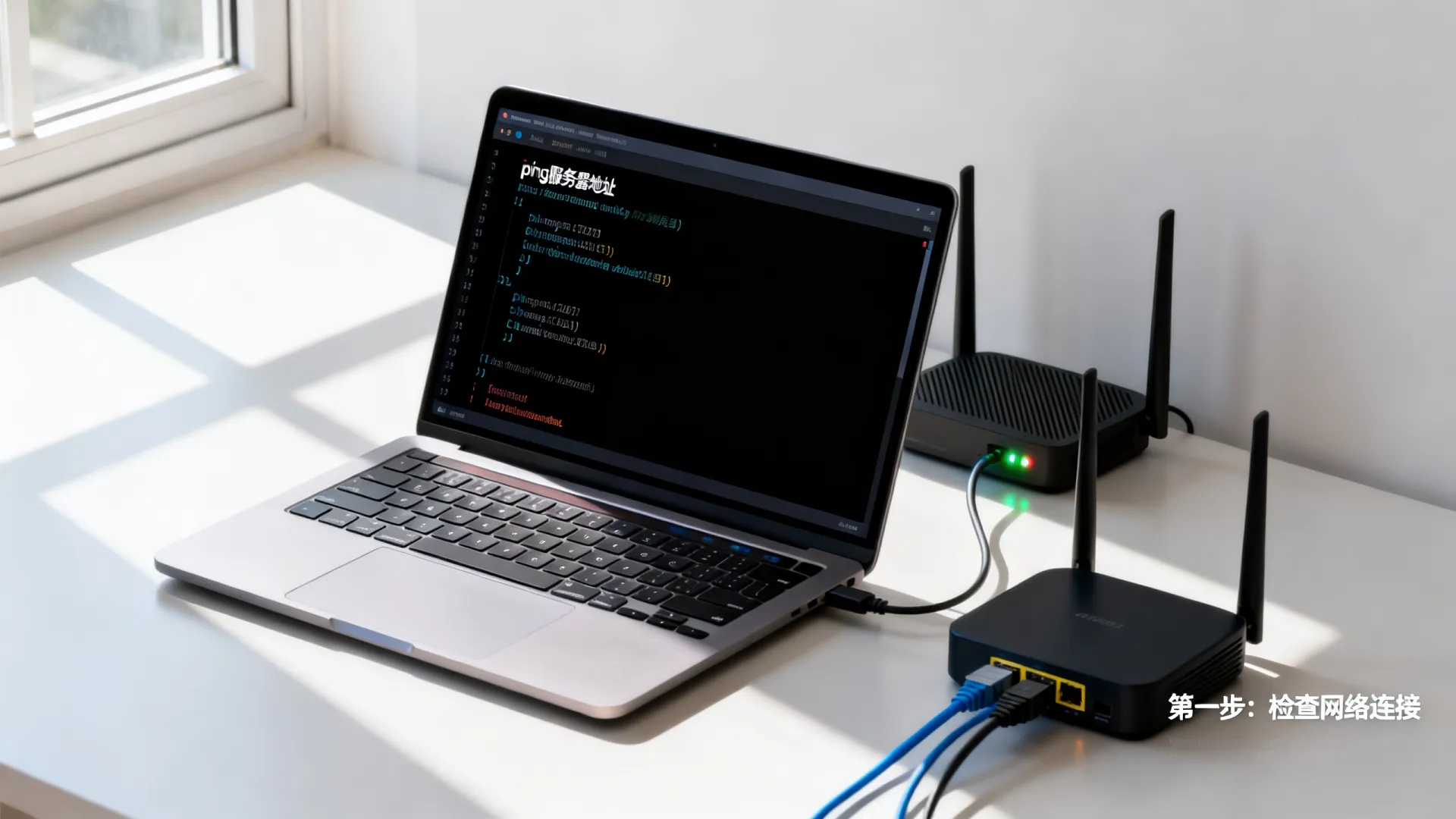
- 在测试机上,尝试ping目标服务器IP。
- 立即运行
arp -a(Windows) 或ip neigh show(Linux),查看目标IP旁边是否有对应的MAC地址? - 无MAC地址: 表示ARP请求未到达服务器或服务器未回应,问题集中在物理层、链路层、服务器NIC未激活、或服务器防火墙/系统丢弃了ARP包(较少见,但安全软件可能拦截)。
- 有MAC地址且正确: 表示链路层和ARP解析成功!问题出在IP层或传输层,服务器防火墙/安全软件丢弃了ICMP Echo Request包的可能性极高,或者服务器本身无响应(死机、高负载),确认MAC地址确实是服务器网卡的MAC(可在服务器OS内用
ipconfig /all或ip link show核对)。
-
服务端抓包(关键证据):
- 在目标服务器上,使用抓包工具捕获直连网卡的流量:
- Windows: Wireshark, Microsoft Message Analyzer (已停更), 或
netsh trace start capture=yes。 - Linux:
tcpdump -i eth0 icmp(替换为你的网卡名)。
- Windows: Wireshark, Microsoft Message Analyzer (已停更), 或
- 在测试机上ping服务器IP。
- 分析服务器端的抓包结果:
- 看不到任何来自测试机IP的ARP Request或ICMP Echo Request: 问题在到达服务器之前的物理/链路层(网线、网卡、交换机)。
- 看到ARP Request但没有Reply: 服务器未响应ARP(NIC故障?驱动问题?极低层防火墙?)。
- 看到ICMP Echo Request但没有Reply: 清晰地证明服务器收到了请求包,但操作系统内核或防火墙/安全软件主动丢弃或拒绝了该包,这是服务器端防火墙或安全策略拦截的最直接证据,重点复查防火墙规则和安全软件设置。
- 看到ICMP Echo Request并Reply了: 但测试机收不到Reply?问题可能出在返回路径(如测试机防火墙阻止了ICMP Reply)、物理链路问题(单向故障)、或交换机配置问题(ACL、端口安全等)。
- 在目标服务器上,使用抓包工具捕获直连网卡的流量:
高级可能性与特殊场景
- IP冲突检测机制: 某些操作系统或网络设备在检测到IP冲突时,会主动禁用自身IP或限制通信,确保无冲突。
- MTU不匹配与巨型帧: 如果一端启用了巨型帧(Jumbo Frame,如MTU=9000)而另一端是标准1500,且中间设备不支持或配置错误,可能导致大包被丢弃,尝试将双方MTU都设置为标准1500进行测试。
- 路由问题(非直连误判): 严格确认直连拓扑,如果测试机有多个网卡,确保ping请求是从连接服务器的那个网卡发出的(检查路由表
route print或ip route show)。 - 服务器资源耗尽: 极端情况下,服务器CPU或内存耗尽、内核崩溃,导致网络栈无响应,检查服务器基本运行状态(能否本地操作?负载?日志?)。
- 硬件故障: 服务器网卡物理损坏、主板网口故障、交换机端口故障,尝试更换服务器网口、更换交换机端口。
系统化排障流程总结
- 确认物理直连与线缆状态。
- 检查服务器与测试机网卡操作系统内状态(UP?)。
- 验证IP地址与子网掩码配置(同网段,无冲突)。
- 立即检查服务器操作系统防火墙规则(重中之重!)。
- 检查第三方安全软件设置。
- 在测试机执行ping并检查ARP缓存(是否有目标MAC?)。
- 在服务器端进行关键抓包(是否收到请求?是否发出回复?)。
- 如有交换机,检查端口状态、VLAN、安全设置。
- 考虑驱动、NIC高级设置、MTU、硬件故障等。
遵循此流程,绝大多数服务器直连ping不通的问题都能被定位并解决,核心要点在于分层排查(物理->链路->网络->系统)和善用抓包工具获取直接证据。
您在排查服务器直连不通时,遇到最棘手的情况是什么?是某个隐蔽的防火墙规则,还是意想不到的硬件兼容性问题?欢迎在评论区分享您的实战经验和解决技巧!
首发原创文章,作者:王坚,如若转载,请注明出处:https://test.idctop.com/article/19551.html







评论列表(3条)
这篇文章写得非常好,内容丰富,观点清晰,让我受益匪浅。特别是关于地址的部分,分析得很到位,
读了这篇文章,我深有感触。作者对地址的理解非常深刻,论述也很有逻辑性。内容既有理论深度,又有实践指导意义,
这篇文章写得非常好,内容丰富,观点清晰,让我受益匪浅。特别是关于地址的部分,分析得很到位,