Visual Studio 2010 提供了一个强大且可定制的集成开发环境(IDE),专为提升开发人员效率而设计,理解其界面布局和核心组件是高效编码、调试和构建应用程序的关键,下面我们将深入解析 VS2010 的开发界面及其使用技巧。

核心功能区概览
VS2010 界面主要由以下几个核心区域构成,每个区域承担着特定的功能:
-
菜单栏:
- 位于窗口顶部,包含所有主要命令的分类菜单(文件、编辑、视图、项目、生成、调试、工具、测试、窗口、帮助)。
- 这是访问 VS2010 绝大部分功能的入口点,从项目操作到环境设置。
-
标准工具栏:
- 紧邻菜单栏下方(通常默认在此位置),提供常用命令的快捷图标按钮。
- 包含如“新建项目/文件”、“打开/保存”、“启动调试/停止调试”、“解决方案配置/平台”下拉框等高频操作,工具栏可以自定义(视图 -> 工具栏)。
-
解决方案资源管理器:
- 通常位于窗口右侧(可停靠),是管理项目结构的核心面板。
- 以树形视图展示当前打开的解决方案及其包含的项目,以及项目中的文件(代码文件、资源文件、配置文件等)。
- 右键点击解决方案、项目或文件,可以访问上下文相关菜单,执行添加、移除、重命名、生成、调试等操作,清晰的项目结构管理是开发的基础。
-
代码编辑器窗口:
- 占据界面中心最大区域,是编写和修改源代码的主战场。
- 支持语法高亮(根据编程语言不同)、代码折叠(隐藏/展开代码块)、智能感知(IntelliSense – 自动完成类名、方法名、参数提示)、代码片段插入等强大功能。
- 可以同时打开多个代码文件,通过标签页进行切换,编辑器区域是开发者花费时间最多的地方。
-
工具箱:
- 通常位于窗口左侧(可停靠),在设计和开发图形用户界面(如 Windows Forms、WPF)时至关重要。
- 包含可拖拽到设计视图(窗体设计器)上的控件(按钮、文本框、标签、列表等)。
- 控件按类别分组(如“公共控件”、“容器”、“数据”等),对于非 UI 项目(如类库、控制台程序),工具箱可能不常用或显示特定于调试的组件。
-
属性窗口:
- 通常位于窗口右下侧(解决方案资源管理器下方),在窗体设计器或选中解决方案资源管理器中的特定项(如窗体、控件、项目属性)时激活。
- 显示和允许编辑当前选定对象(控件、文件、项目设置)的属性(如名称、大小、颜色、文本、事件处理器等)和事件。
- 是配置组件行为的重要工具。
-
输出窗口:
- 通常停靠在底部,显示来自 IDE 的各种消息。
- 主要用途包括:显示生成过程中的输出(编译错误、警告、成功信息)、调试时的输出信息(通过
Debug.WriteLine或Console.WriteLine输出的内容)、来自某些工具(如源代码管理)的消息,排查问题(尤其是编译错误)时必看此窗口。
-
错误列表窗口:
- 通常与输出窗口共享底部区域(通过标签切换)。
- 集中显示当前解决方案中的错误、警告和消息(通常来自编译过程或代码分析)。
- 双击列表中的错误项,会自动跳转到代码中对应的位置,极大方便了调试和修正代码问题。
-
服务器资源管理器 / 数据库资源管理器:
- 通常与工具箱共享左侧区域(通过标签切换)。
- 服务器资源管理器:允许连接和管理本地或远程服务器资源,如数据库连接(SQL Server, Oracle 等)、服务、事件日志、性能计数器、消息队列等。
- 数据库资源管理器:专注于数据库操作,提供数据库连接管理、表/视图/存储过程的设计与查询(通常集成查询设计器),是数据库应用开发的得力助手。
-
状态栏:
- 位于窗口最底部,显示当前 IDE 的状态信息。
- 常见信息包括:当前行号/列号(在编辑器中)、插入/改写模式、加载进度、后台任务状态(如生成中)、所选项目的平台和配置等。
提升效率的专业技巧与解决方案
- 自定义布局: VS2010 高度可定制,你可以拖拽窗口标题栏来移动停靠面板(如解决方案资源管理器、工具箱),将其停靠在窗口的不同边缘(左、右、上、下)或使其浮动,通过“窗口 -> 重置窗口布局”可以恢复到默认布局,找到最适合你工作流的布局能显著提升效率。
- 快捷键精通: 熟练掌握快捷键是专业开发者的标志,常用快捷键如:
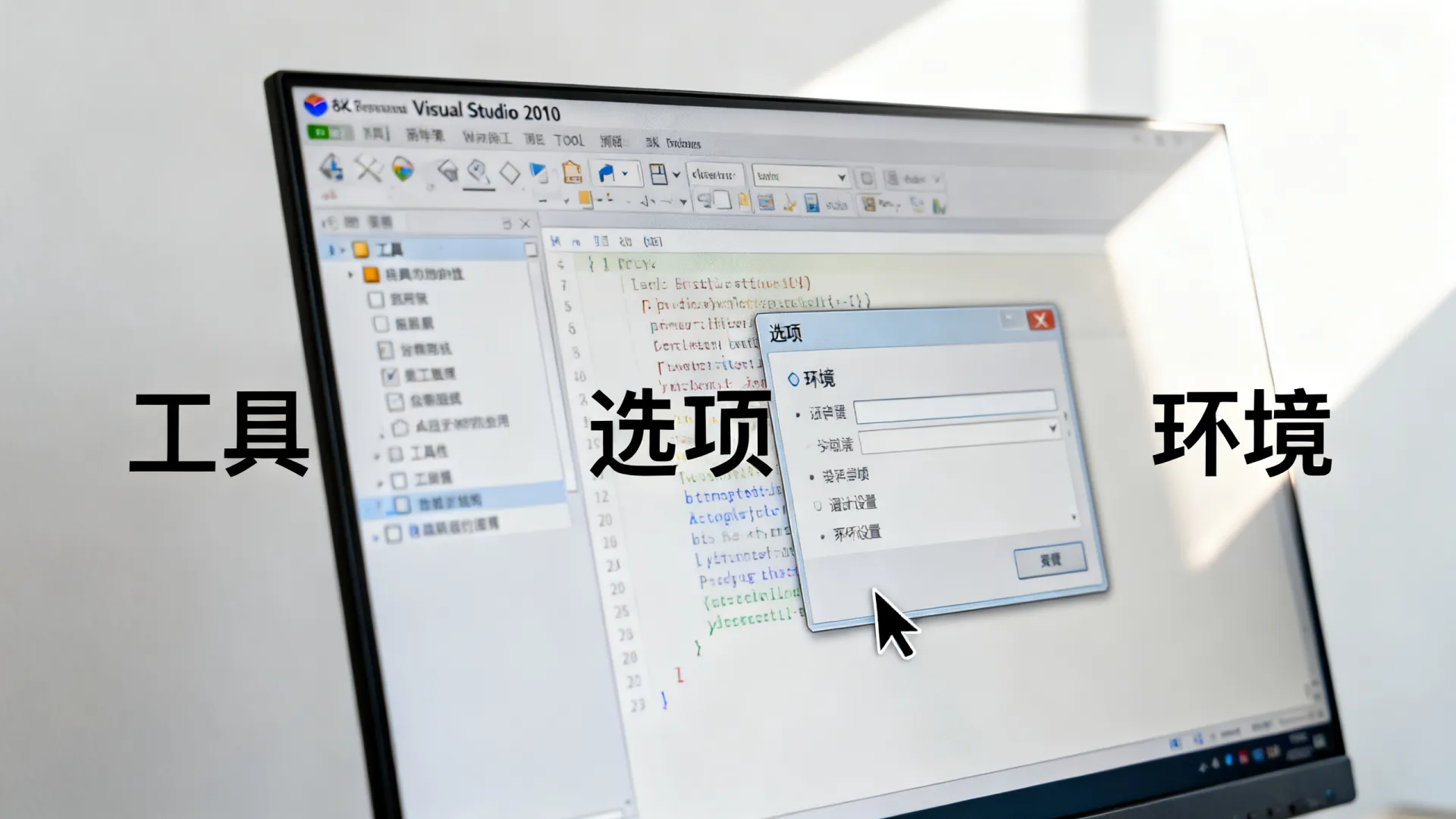
F5:启动调试Ctrl+F5:开始执行(不调试)F9:设置/取消断点F10:逐过程调试F11:逐语句调试Ctrl+K, Ctrl+C:注释选定行Ctrl+K, Ctrl+U:取消注释选定行Ctrl+Space:强制显示智能感知Ctrl+.:快速操作和重构(如生成方法存根、添加 using)- 在“工具 -> 选项 -> 环境 -> 键盘”中可以查看和自定义所有快捷键。
- 善用智能感知 (IntelliSense): 在代码编辑器中输入时,VS2010 会自动提示可用的类、方法、属性、参数等,按
Tab或Enter键接受建议,使用Ctrl+Space可以手动触发,这是减少拼写错误、快速了解 API 和提高编码速度的关键。 - 代码片段 (Code Snippets): 通过输入快捷方式(如
prop+TabTab生成属性,ctor+TabTab生成构造函数,for+TabTab生成 for 循环)快速插入常用代码模板,可以创建自定义代码片段。 - 快速导航:
- 转到定义 (
F12): 在代码中按住Ctrl并点击符号(或按F12)跳转到其定义处(类、方法等)。 - 查找所有引用 (
Shift+F12): 查找解决方案中所有引用当前符号的地方。 - 导航栏: 编辑器顶部有两个下拉框,左边用于在同一个文件中的类/结构体等类型间导航,右边用于在选定类型内部的成员(方法、属性等)间导航。
- 转到定义 (
- 有效利用错误列表: 养成在编码后查看错误列表的习惯,双击错误直接定位问题代码行,优先解决错误(阻止编译),再处理警告(潜在问题),理解错误信息是调试的第一步。
- 利用输出窗口调试: 除了使用断点,在代码中合理使用
System.Diagnostics.Debug.WriteLine(...)输出关键变量值或流程信息到输出窗口,是诊断复杂逻辑问题的有效补充手段。 - 项目属性配置: 在解决方案资源管理器中右键点击项目,选择“属性”,打开项目属性页,这里可以配置程序集信息、生成选项(目标框架、输出路径、优化代码)、调试设置(启动参数、工作目录)、签名、资源、设置等,正确配置项目属性对应用部署和运行至关重要。
- 管理多个解决方案/项目: 解决方案资源管理器清晰地展示了解决方案与项目的关系,一个解决方案可以包含多个项目(如一个主 EXE 项目,多个引用的 DLL 类库项目),理解项目间的引用关系(项目引用 vs 程序集引用)是构建复杂应用的基础。
尽管 Visual Studio 2010 已不是最新版本,但其核心界面设计和功能理念在后续版本中得到了延续和发展,熟练掌握 VS2010 的开发界面布局、核心工具窗口的功能以及提升效率的技巧(如快捷键、智能感知、代码片段),不仅能让你在 VS2010 环境下高效开发,也能为学习使用更新版本的 Visual Studio 打下坚实的基础,一个井井有条、配置得当的开发环境是程序员生产力的倍增器。
互动时间
你在使用 VS2010 进行开发时,遇到过哪些界面相关的挑战?或者,有没有哪个特定的功能窗口或快捷键让你觉得特别高效实用?欢迎在评论区分享你的经验和心得,一起交流提升开发效率的秘诀!对于还在维护 VS2010 项目的老手,你有哪些独特的界面定制或工作流优化的建议吗?
首发原创文章,作者:王坚,如若转载,请注明出处:https://test.idctop.com/article/19323.html