

在Mac上搭建高效、专业的安卓开发环境,核心在于选择合适的工具链并进行精确配置,最佳实践方案是:安装并配置Android Studio作为集成开发环境(IDE),搭配最新稳定的Java Development Kit (JDK),使用官方Android模拟器或真机进行调试,并利用Gradle进行项目构建管理。 这套组合提供了官方支持、功能完备且性能优化的开发体验,下面是详细的分步指南:


核心基石:安装Java Development Kit (JDK)
- 为什么重要: Android应用开发(特别是原生应用)依赖Java或Kotlin语言,它们都需要JDK来编译和运行,Android Studio内置了OpenJDK版本,但了解和管理JDK版本对某些项目或高级配置很有帮助。
- 推荐选择:
- Android Studio 捆绑的JDK (推荐首选): 现代Android Studio版本(尤其是针对Apple Silicon优化的版本)都捆绑了经过Google测试和优化的OpenJDK版本(如OpenJDK 17),在安装Android Studio时会自动配置好,通常无需单独安装,且兼容性最佳。
- 手动安装Adoptium Temurin JDK: 如果需要特定版本或在Studio外使用JDK,推荐从Adoptium下载长期支持(LTS)版本(如JDK 17、JDK 21),选择
macOS->AArch64(Apple Silicon M系列芯片) 或x64(Intel芯片) 的.pkg安装包,安装后,通常会自动设置JAVA_HOME环境变量,可通过终端命令java -version和javac -version验证安装。
核心生产力工具:安装Android Studio
- 为什么是Android Studio: 这是Google官方推出且强力推荐的安卓开发IDE,集成了代码编辑、调试、性能分析、虚拟设备管理、UI设计、版本控制等几乎所有开发所需功能,其深度集成确保了最佳兼容性和开发效率。
- 安装步骤:
- 访问 Android开发者官网 下载最新稳定版Android Studio for Mac。
- 下载完成后,打开
.dmg文件。 - 将
Android Studio图标拖拽到Applications文件夹中完成安装。 - 首次启动时,安装向导会引导你完成初始设置:
- 导入设置: 如果是新安装,选择
Do not import settings。 - 安装类型: 选择
Standard让向导自动下载所需组件(SDK、模拟器),或Custom进行更精细控制(推荐有经验的开发者)。 - SDK组件选择: 在
Custom安装中,确保勾选:Android SDKAndroid SDK Platform(选择最新的稳定版API Level,如API 34)Performance (Intel ® HAXM)(Intel芯片) 或Android Emulator Hypervisor Driver for AMD Processors (installer)/ Apple Hypervisor (M系列芯片无需额外安装,系统已支持)Android Virtual Device
- 主题选择: 根据喜好选择
Light或Darcula(深色)。
- 导入设置: 如果是新安装,选择
- 点击
Finish,等待组件下载和安装完成。
配置Android SDK与工具
- 关键位置: Android Studio 安装后,SDK 默认位于
~/Library/Android/sdk。 - SDK Manager: 这是管理SDK版本、平台工具、构建工具、系统镜像等的核心界面。
- 在Android Studio中,通过菜单
Android Studio->Settings(macOS 13+ Ventura及以后是Preferences) ->Appearance & Behavior->System Settings->Android SDK打开。 - SDK Platforms 标签页: 安装你目标应用需要支持的Android版本(API Level),至少安装一个最新稳定版(如Android 14, API 34)和一个市场占有率较高的旧版(如Android 11, API 30)用于兼容性测试,勾选对应的版本并点击
Apply。 - SDK Tools 标签页: 确保以下工具已安装或更新到最新稳定版:
Android SDK Build-Tools(最新版)Android Emulator(最新版)Android SDK Platform-Tools(包含adb,fastboot等关键命令行工具)Google Play services(如果应用需要集成Google服务)NDK (Side by side)(如果需要进行原生/C++开发)
- 点击
Apply/OK下载并安装所选组件。
- 在Android Studio中,通过菜单
设置安卓虚拟设备 (AVD – Android Virtual Device)
- 为什么需要: 在没有真机或需要测试多种设备配置时,模拟器必不可少,Android Studio内置的AVD Manager功能强大,尤其在Apple Silicon Mac上性能卓越。
- 创建AVD:
- 在Android Studio中,点击工具栏的
AVD Manager图标 (一个带有安卓机器人的手机图标) 或通过Tools->Device Manager打开。 - 点击
Create device。 - 选择硬件配置文件 (Hardware Profile): 从列表中选择一个设备定义(如
Pixel 6),这决定了模拟设备的屏幕尺寸、分辨率和硬件特性,可以选择预定义或自定义。 - 选择系统镜像 (System Image): 这是最重要的步骤之一。
- Release Name / API Level: 选择你在SDK Platforms中安装好的目标Android版本(如
Tiramisu/API 33)。 - ABI (Application Binary Interface):
- Apple Silicon (M1/M2/M3) 用户:强烈推荐选择标记为
arm64-v8a的镜像 (通常带有(Apple Silicon)后缀),这将利用Mac的ARM架构原生运行,速度极快,接近真机体验,避免使用x86或x86_64镜像,它们在Rosetta 2下转译运行会显著降低性能。 - Intel Mac 用户: 选择
x86_64或x86镜像以获得最佳性能(需要HAXM支持)。
- Apple Silicon (M1/M2/M3) 用户:强烈推荐选择标记为
- 确保选择的镜像状态是
Downloaded(已下载),如果未下载,点击下载链接。
- Release Name / API Level: 选择你在SDK Platforms中安装好的目标Android版本(如
- 点击
Next。 - AVD配置确认: 可以修改AVD名称,检查其他设置(如启动方向、网络代理、摄像头模拟等),对于性能,确保
Graphics设置为Automatic或Hardware - GLES 2.0(推荐前者,Studio会根据情况选择最佳模式)。 - 点击
Finish创建AVD。
- 在Android Studio中,点击工具栏的
- 运行AVD: 在Device Manager列表中选择创建的AVD,点击绿色的播放按钮
Launch this AVD in the emulator,首次启动可能较慢,后续启动会快很多。
真机调试 (强烈推荐)

- 优势: 尽管模拟器性能已大幅提升(尤其在Apple Silicon上),真机调试仍是测试应用真实性能、传感器、摄像头、电池消耗等的黄金标准。
- 配置步骤:
- 开启开发者选项: 在安卓手机上,进入
设置->关于手机-> 连续点击版本号7次,直到提示“您已处于开发者模式”。 - 启用USB调试: 返回
设置->系统->开发者选项-> 找到并开启USB调试,首次连接电脑时,手机会弹出授权请求,勾选“始终允许”并确认。 - 连接Mac: 使用USB数据线(最好是原装或认证线)将手机连接到Mac。
- 信任电脑 (首次连接): 手机屏幕上可能会弹出“允许USB调试吗?”的提示,勾选“始终允许”并点击“确定”。
- 在Android Studio中识别: 运行你的应用 (
Run->Run 'app'或点击工具栏绿色三角),在Select Deployment Target对话框中,你的手机设备应该出现在列表中(设备型号名称),选中它并点击OK,应用将被安装并运行在真机上。
- 开启开发者选项: 在安卓手机上,进入
环境变量优化 (可选但推荐)
为了方便在终端(Terminal, iTerm2, zsh等)中使用 adb, fastboot, emulator 等命令行工具,建议将SDK的 platform-tools 和 emulator 目录添加到系统的 PATH 环境变量中。
- 打开终端。
- 编辑你的 shell 配置文件(通常是
~/.zshrc,如果使用 bash 则是~/.bash_profile或~/.bashrc),使用文本编辑器如nano或vim:nano ~/.zshrc
- 在文件末尾添加以下行(确保路径与你的实际SDK路径一致):
# Android SDK
export ANDROID_HOME=$HOME/Library/Android/sdk
export PATH=$PATH:$ANDROID_HOME/platform-tools
export PATH=$PATH:$ANDROID_HOME/emulator
# 如果使用 NDK
# export PATH=$PATH:$ANDROID_HOME/ndk/<ndk-version>
- 保存文件 (在 nano 中按
Ctrl+O回车,Ctrl+X退出)。 - 使更改生效:
source ~/.zshrc # 或者 source ~/.bash_profile
- 验证:在终端输入
adb version或emulator -list-avds,应该能正确输出信息。
保持环境健康与高效
- 定期更新: 通过Android Studio的更新通道 (
Check for Updates...) 或SDK Manager,定期更新Android Studio、SDK Platforms、Build Tools、Platform Tools、Emulator等到最新稳定版,获取性能改进、安全补丁和新功能。 - 管理AVD: 不需要的AVD会占用磁盘空间,在AVD Manager中删除不再使用的虚拟设备。
- 清理缓存: 如果遇到奇怪的构建问题,可以尝试
File->Invalidate Caches / Restart...。 - 利用性能分析器: Android Studio内置强大的性能分析工具 (Profiler),用于监控CPU、内存、网络和电池使用情况,是优化应用性能的利器。
专业见解与解决方案:
- Apple Silicon (M系列) 优势最大化: 这是Mac安卓开发的重大转折点,务必:
- 安装针对Apple Silicon优化的Android Studio版本。
- 强制使用ARM64镜像: 这是获得接近真机性能的关键,即使创建AVD时选择了ARM64镜像,有时模拟器仍可能尝试使用x86镜像,可以在启动模拟器命令中加入
-force-feature arm参数(可在AVD配置的Advanced Settings->Additional command line options中添加),或在终端启动模拟器时使用emulator @YourAvdName -force-feature arm。 - Hypervisor性能: Apple Silicon 使用内置的 Apple Hypervisor (HVF) 框架,性能远超旧版HAXM,确保系统已启用虚拟化支持(通常在
系统设置->隐私与安全性->安全性-> 允许来自“Apple 开发者”或“已认可开发者”的虚拟化软件)。
- Gradle构建优化:
- 使用本地Gradle分发: 在
File->Settings->Build, Execution, Deployment->Build Tools->Gradle中,选择Use Gradle from->'gradle-wrapper.properties' file(推荐) 或指定一个本地Gradle安装目录,避免每次都下载。 - 增加堆内存: 在项目的
gradle.properties文件中添加org.gradle.jvmargs=-Xmx4096m -XX:MaxMetaspaceSize=1024m(根据机器内存调整,如16G内存可设-Xmx4096m) 可以加速大型项目的构建。 - 开启并行和按需配置: 在
gradle.properties中添加org.gradle.parallel=true和org.gradle.configureondemand=true。
- 使用本地Gradle分发: 在
- 替代模拟器方案:
- 真机始终优先。
- Genymotion: 提供一些额外功能和预配置场景,但免费版功能有限,且在Apple Silicon上的原生ARM支持不如官方模拟器成熟。
- Docker容器: 对于需要特定Linux环境或隔离构建的场景有用,但运行图形界面(模拟器/Studio)在Mac上配置相对复杂,性能也不及原生方案。
至此,一个强大、高效且符合现代开发标准的Mac安卓开发环境已经搭建并优化完成,这套环境充分利用了Mac的硬件优势(特别是Apple Silicon),遵循官方最佳实践,确保了开发过程的流畅性、应用的兼容性与性能表现。
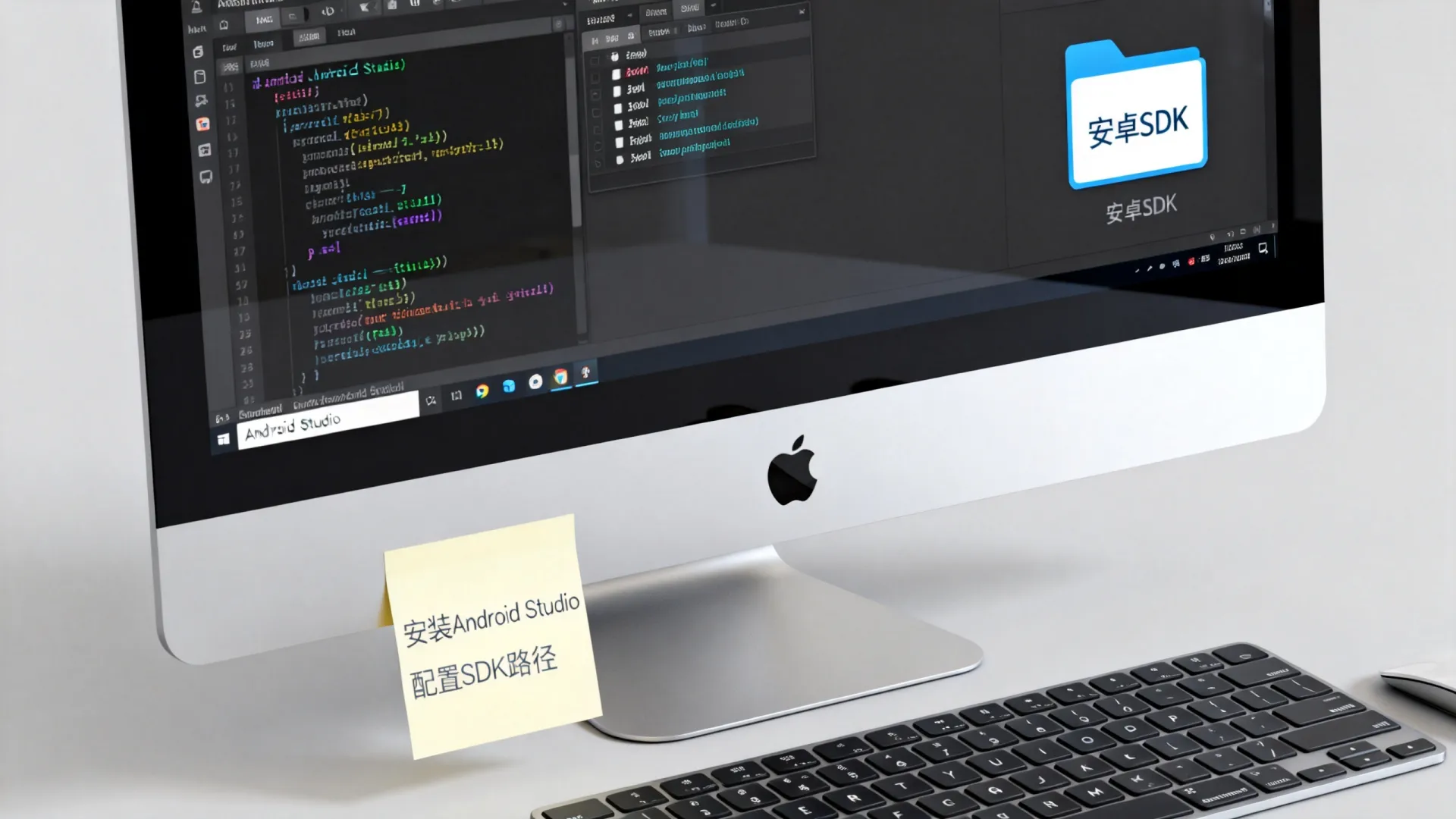
现在轮到你啦!
- 你在Mac上搭建安卓环境时遇到的最棘手的挑战是什么?是怎么解决的?
- 对于Apple Silicon用户,你觉得官方ARM模拟器的体验如何?还有哪些地方可以改进?
- 你有哪些独家的Mac安卓开发效率小技巧或必备插件想要分享给大家?
- 在真机调试和模拟器调试之间,你更偏好哪种方式?为什么?
欢迎在评论区分享你的经验、见解和疑问,我们一起交流学习,让Mac上的安卓开发更加得心应手!
首发原创文章,作者:王坚,如若转载,请注明出处:https://test.idctop.com/article/18996.html











评论列表(3条)
这篇指南太实用了!之前一直觉得在Mac上搞安卓开发会很麻烦,看完发现选对工具(Android Studio是真香)加上清
谢谢分享这篇文章!作为一个刚入门的技术小白,我对在Mac上开发安卓APP特别感兴趣,但之前一直搞不懂怎么搭建环境。文章里推荐用Android Studio和Java,我觉得挺实用的,毕竟这工具是官方出的,应该靠谱。我自己试过安装Android Studio,结果在配置SDK时卡住了,老是提示路径错误,折腾了好久才搞定,真是头大。想请教一下,如果Java版本装错了,会不会导致APP编译失败啊?我看文章提到要选最新稳定版,但具体细节没细讲,希望以后能多加点新手避坑的tips。整体上,这篇指南帮了我大忙,虽然环境搭建有点复杂,但一步步来感觉有希望学会开发了。期待更多接地气的教程!
@小饼6448:谢谢支持!Java版本装错确实可能编译报错,建议装官方推荐版本更稳。环境搭建坑多,收藏这篇以后查也方便~