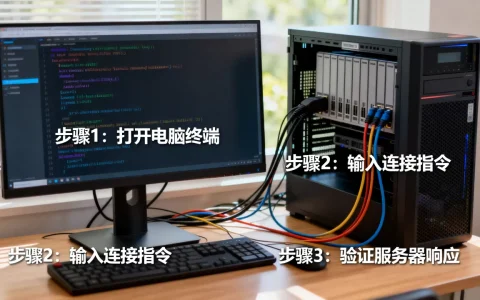
在服务器上安装 WordPress 是构建网站最高效、最可靠的起点,尤其适合企业官网、博客、电商及内容型站点。 相比虚拟主机方案,自主服务器部署赋予你完全控制权从性能调优、安全策略到插件兼容性,均可按需定制,本文基于实战经验,提供一套经过验证的服务器安装 WP 标准流程,覆盖 Linux 环境(CentOS/Ubuntu)、LAMP/LNMP 架构、安全加固与基础配置,确保零基础用户也能顺利完成部署。
部署前准备:确认服务器基础条件
服务器环境是 WordPress 稳定运行的基石,务必严格校验以下三项核心指标:
-
操作系统
- 推荐 CentOS 7/8(稳定)或 Ubuntu 20.04/22.04 LTS(更新友好)
- 避免 Windows Server(兼容性差、资源占用高)
-
运行环境
- PHP 8.0+(WordPress 官方推荐,性能提升 30%+)
- MySQL 8.0 或 MariaDB 10.6+(支持 JSON 字段与性能优化)
- Nginx 1.20+ 或 Apache 2.4+(Nginx 更适合高并发场景)
-
硬件配置
- 最低:1核CPU / 1GB内存 / 20GB SSD(仅测试用)
- 生产环境推荐:2核CPU / 2GB+内存 / 50GB SSD+(保障响应速度与扩展性)
✅ 关键动作:登录服务器后执行
php -v、mysql --version、nginx -v,确认版本合规。
核心安装步骤:分层执行,确保可追溯
▶ 步骤1:初始化系统环境(以 Ubuntu 为例)
# 更新软件源与系统
sudo apt update && sudo apt upgrade -y
# 安装基础工具
sudo apt install -y curl wget git unzip
▶ 步骤2:部署 Web 环境(LAMP 方案)
# 安装 Apache + PHP 8.2 + MySQL(一键脚本)
sudo apt install -y apache2 php8.2 php8.2-mysql php8.2-curl php8.2-gd php8.2-xml php8.2-mbstring mysql-server
# 启动服务并设置开机自启
sudo systemctl enable apache2 mysql
sudo systemctl start apache2 mysql
▶ 步骤3:创建数据库与用户
-- 登录 MySQL
sudo mysql
-- 执行以下 SQL
CREATE DATABASE wp_db CHARACTER SET utf8mb4 COLLATE utf8mb4_unicode_ci;
CREATE USER 'wp_user'@'localhost' IDENTIFIED BY '强密码@123';
GRANT ALL PRIVILEGES ON wp_db. TO 'wp_user'@'localhost';
FLUSH PRIVILEGES;
EXIT;
▶ 步骤4:下载并配置 WordPress
# 下载最新版 WordPress(中文版)
cd /var/www/html
sudo wget https://cn.wordpress.org/latest-zh_CN.tar.gz
sudo tar -xzf latest-zh_CN.tar.gz
sudo chown -R www-data:www-data /var/www/html/wordpress
sudo chmod -R 755 /var/www/html/wordpress
▶ 步骤5:配置 wp-config.php
cd /var/www/html/wordpress
sudo cp wp-config-sample.php wp-config.php
sudo nano wp-config.php
关键修改项:
define('DB_NAME', 'wp_db');
define('DB_USER', 'wp_user');
define('DB_PASSWORD', '强密码@123');
define('DB_HOST', 'localhost');
define('DB_CHARSET', 'utf8mb4');
define('FS_METHOD', 'direct'); // 避免 FTP 提示
▶ 步骤6:配置 Apache 虚拟主机(启用伪静态)
sudo nano /etc/apache2/sites-available/000-default.conf
添加:
<VirtualHost :80>
    DocumentRoot /var/www/html/wordpress
    <Directory /var/www/html/wordpress>
        AllowOverride All
        Require all granted
    </Directory>
</VirtualHost>
启用重写模块:
sudo a2enmod rewrite
sudo systemctl restart apache2
安全加固:部署后必须执行的 5 项防护措施
服务器安装 WP 后,若跳过安全配置,90% 的站点将在 72 小时内遭遇攻击。
-
修改默认数据库前缀
- 在
wp-config.php中将$table_prefix = 'wp_';改为$table_prefix = 'abc123_';
- 在
-
关闭文件编辑权限
- 在
wp-config.php添加:define('DISALLOW_FILE_EDIT', true);
- 在
-
安装安全插件
- 推荐 Wordfence Security(实时防火墙)或 Sucuri Security(入侵检测)
-
限制登录尝试
- 启用插件 Limit Login Attempts Reloaded,防暴力破解
-
定期备份
- 使用 UpdraftPlus 每日自动备份至云存储(如阿里云 OSS)
性能优化:让站点秒开的关键配置
- 开启 OPcache:在
php.ini中设置opcache.enable=1 - 启用页面缓存:安装 WP Super Cache 或 LiteSpeed Cache
- CDN 加速:接入 Cloudflare(免费版即可提升 50%+ 加载速度)
- 数据库优化:每月执行
OPTIMIZE TABLE wp_options;(清理冗余数据)
相关问答
Q:服务器安装 WP 后无法访问,提示 403 Forbidden,如何解决?
A:检查目录权限:sudo chown -R www-data:www-data /var/www/html/wordpress;确认 Apache 配置中 AllowOverride All 已启用;临时关闭防火墙测试:sudo ufw disable。
Q:能否在已有网站的服务器上安装多个 WordPress?
A:可以,通过子目录(如 /blog)或子域名(如 blog.example.com)部署,需为每个站点单独创建数据库,并在 wp-config.php 中设置唯一 $table_prefix 避免冲突。
你的服务器安装 WP 过程中是否遇到过权限或数据库连接问题?欢迎在评论区分享解决方案,帮助更多开发者避坑!
首发原创文章,作者:王坚,如若转载,请注明出处:https://test.idctop.com/article/175433.html