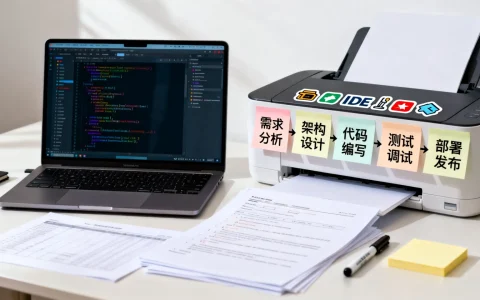
乐视电视开发版是基于Android TV系统的深度定制版本,为开发者提供了在乐视智能电视上进行应用开发、调试和优化的独特环境,它解锁了标准零售版系统的诸多限制,是进行深度系统集成、性能测试和开发电视专属应用的关键工具。
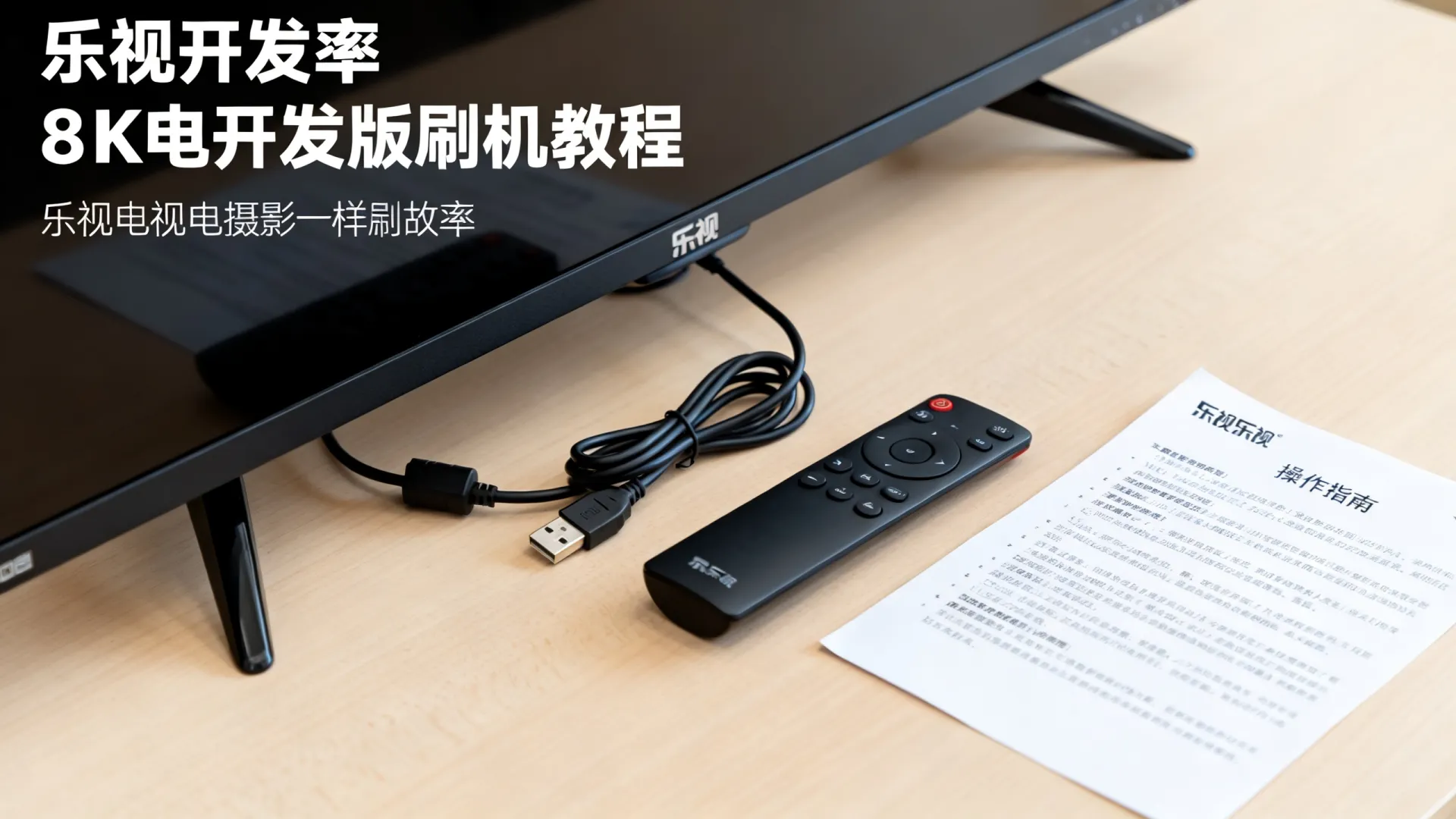
乐视电视开发版的核心价值与获取
- 核心价值:
- ADB深度调试: 提供完整的ADB(Android Debug Bridge)访问权限,允许开发者通过命令行进行应用安装、卸载、日志抓取、性能分析、文件传输等操作。
- 系统日志访问: 可获取详细的系统日志(
logcat),对于诊断应用崩溃、性能瓶颈、系统交互问题至关重要。 - 未知来源安装: 允许安装未经官方应用商店(Letv Store)签名的APK文件,极大方便了开发测试流程。
- USB调试模式: 启用标准的Android USB调试功能,便于通过USB线缆连接电脑进行调试。
- 潜在的高级权限: 某些开发版可能提供更高的系统权限(如
root),但需谨慎使用,且并非所有开发版都默认开启。
- 如何获取:
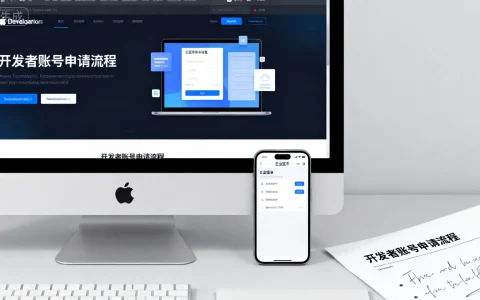
- 官方渠道(推荐): 访问乐视开发者社区(需自行搜索最新有效网址,
developer.le.com或社区论坛相关板块),通常需要注册开发者账号,提交申请(可能需要说明开发目的、项目信息等),审核通过后可能会收到特定的开发版固件(ROM)下载链接和刷机教程。 - 注意: 刷入开发版固件属于高风险操作,操作不当可能导致设备变砖或失去保修,务必严格按照官方提供的教程操作,并在操作前备份重要数据,非官方来源的固件存在安全风险,强烈建议避免使用。
- 官方渠道(推荐): 访问乐视开发者社区(需自行搜索最新有效网址,
搭建乐视电视开发环境
- 硬件准备:
- 乐视电视(已成功刷入官方开发版固件)。
- 性能良好的开发电脑(Windows, macOS, Linux均可)。
- 稳定的网络连接(用于ADB over WiFi和依赖下载)。
- USB数据线(Type-A转对应电视接口,通常是Micro-USB或Type-C,用于初始连接或USB调试)。
- 软件准备:
- Java Development Kit (JDK): 推荐JDK 11或17(与Android Studio兼容版本),安装后配置
JAVA_HOME环境变量。 - Android Studio: 官方推荐的Android开发IDE,安装时务必勾选:
Android SDKAndroid SDK Platform(选择与你的目标乐视电视Android版本匹配的API Level,如Android 10/Q对应API 29/30)Android SDK Build-ToolsAndroid Emulator(可选,但电视模拟器与真机差异较大)Intel HAXM或Hypervisor Framework(如需使用模拟器加速)
- Android SDK Platform-Tools: 包含ADB和Fastboot等关键命令行工具,通常随Android Studio安装,但需确保其路径(
<sdk>/platform-tools/)已添加到系统的PATH环境变量中,可在终端输入adb version验证。 - 乐视电视USB驱动程序(Windows可能需要): 如果通过USB连接调试时电脑无法识别设备,需在乐视开发者网站下载并安装对应的USB驱动程序。
- Java Development Kit (JDK): 推荐JDK 11或17(与Android Studio兼容版本),安装后配置
连接与配置乐视电视开发版
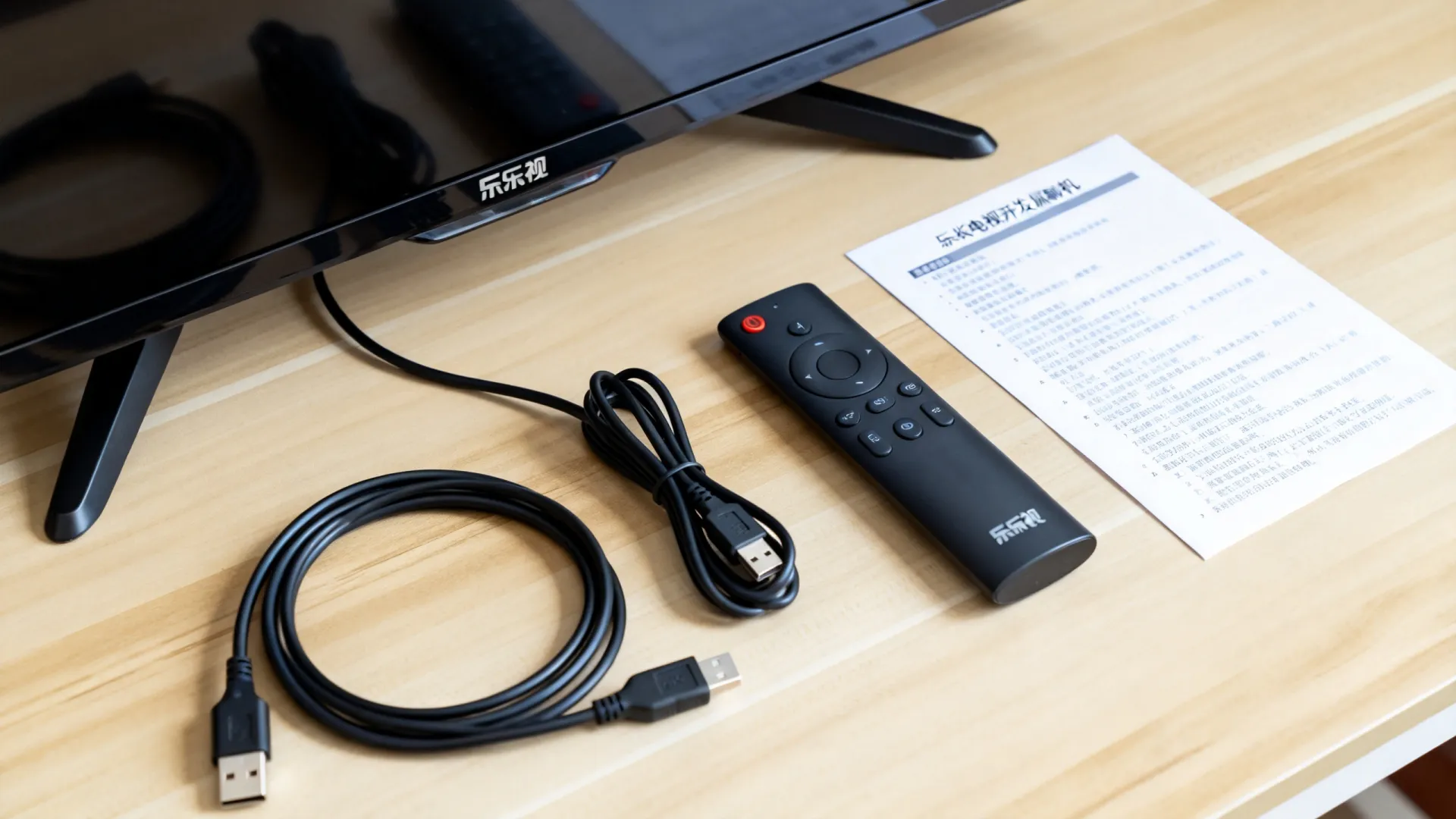
- 开启开发者选项:
- 在电视的
设置->关于本机(或类似路径)中找到版本号或内部版本号。 - 连续快速点击
版本号7次以上,直到出现提示“您已处于开发者模式!”或类似信息。
- 在电视的
- 启用关键调试选项:
- 返回设置,找到新出现的
开发者选项或系统开发者选项。 - 启用
USB调试: 允许通过USB线进行ADB连接,这是最基础也是最重要的设置。 - 启用
通过网络ADB调试或无线调试: 允许通过WiFi网络连接ADB,摆脱线缆束缚,启用后记下电视显示的IP地址和端口号(如168.1.100:5555)。 - 启用
未知来源: 允许安装非商店应用。 - (可选但推荐)启用
保持唤醒状态: 防止电视在调试过程中自动休眠。 - (可选)查看
Root权限选项: 如果开发版提供Root,并确认需要,可在此处管理。
- 返回设置,找到新出现的
- 连接ADB:
- USB连接:
- 用USB线连接电视和电脑。
- 在电视上,当首次连接或更换电脑时,可能会弹出“允许USB调试?”的对话框,勾选“始终允许”并确认。
- 在电脑终端执行:
adb devices,如果连接成功,应能看到设备的序列号,状态为device。
- WiFi连接(推荐日常使用):
- 确保电视和电脑在同一局域网。
- 在开发者选项中启用“通过网络ADB调试”并记下IP:Port。
- 在电脑终端执行:
adb connect <电视IP>:<端口>(adb connect 192.168.1.100:5555)。 - 再次执行
adb devices,应能看到设备序列号,状态为device。 - 注意: USB首次配对后,后续WiFi连接通常无需再次授权,重启电视或ADB服务后可能需要重新连接。
- USB连接:
核心开发工作流与乐视特性适配
- 项目创建与配置(Android Studio):
- 新建项目时选择
TV->No Activity或LeanbackActivity。Leanback库提供了符合电视交互规范(如DPAD导航)的UI组件和模板。 - 在
build.gradle (Module)中,确保minSdkVersion和targetSdkVersion设置正确(需匹配乐视电视的系统版本)。 - 添加必要的依赖,如
Leanback库:implementation 'androidx.leanback:leanback:1.2.0-alpha02'(使用最新稳定版)。
- 新建项目时选择
- 应用安装与卸载:
- 安装:
adb install -t path/to/your/app.apk(-t允许安装测试包),或直接在Android Studio中点击运行按钮(会自动编译安装)。 - 卸载:
adb uninstall com.yourcompany.yourapp(使用你的应用包名)。
- 安装:
- 日志抓取与分析:
- 基本抓取:
adb logcat输出所有日志到终端,使用> log.txt重定向到文件。 - 过滤应用日志:
adb logcat -s YourAppTag(在代码中使用Log.d("YourAppTag", "message"))。 - 过滤级别:
adb logcat :E只显示错误日志。 - 乐视注意点: 关注是否有乐视系统层特有的日志标签(如
LeSystem、LeTV等前缀),可能对理解系统行为或冲突有帮助。
- 基本抓取:
- 调试应用:
- 在Android Studio中,确保设备已连接并被识别。
- 在代码中设置断点,点击
Debug按钮运行应用,调试器将在断点处暂停。 - 使用
Logcat窗口实时查看日志。
- 文件传输:
- 从电脑到电视:
adb push local_file /sdcard/remote_path/ - 从电视到电脑:
adb pull /sdcard/remote_file local_path - 乐视电视的存储路径通常是
/sdcard/或/storage/emulated/0/。
- 从电脑到电视:
- 乐视电视特性适配:
- 焦点控制: 电视应用的核心交互是DPAD(方向键),确保所有可交互视图(按钮、列表项等)正确响应焦点变化(
android:focusable="true"),并使用<requestFocus />或nextFocusUp/Down/Left/Right属性精细控制焦点流。Leanback组件已内置良好的焦点处理。 - 大屏幕UI: 设计简洁、信息密度适中、字体足够大的界面,利用电视屏幕宽度,采用横向布局,考虑10英尺体验。
- 输入设备: 处理遥控器按键事件(
KeyEvent.KEYCODE_DPAD_,KEYCODE_ENTER,KEYCODE_MENU,KEYCODE_BACK),特别注意KEYCODE_HOME通常由系统捕获,应用无法拦截。 - 系统功能集成:
- 使用
Leanback的BrowseSupportFragment等构建符合电视规范的主界面。 - 集成电视输入框架(TIF)开发直播应用(需要特殊权限和认证)。
- 处理系统睡眠/唤醒事件(
ACTION_SCREEN_ON/OFF)。 - 乐视系统服务: 开发版可能暴露更多乐视私有API或服务(例如特定Launcher接口、系统设置项)。需谨慎使用,因其非官方公开API,稳定性和兼容性(尤其跨版本)风险极高,强烈建议优先使用标准的Android TV API。
- 使用
- 性能优化:
- 使用
adb shell dumpsys gfxinfo <package_name>分析UI渲染性能(Jank帧)。 - 使用Android Studio Profiler监控CPU、内存、网络使用情况。
- 注意大图加载、内存泄漏(尤其在
Activity/Fragment生命周期中持有Context)、过度绘制等问题,电视硬件性能可能低于旗舰手机。
- 使用
- 焦点控制: 电视应用的核心交互是DPAD(方向键),确保所有可交互视图(按钮、列表项等)正确响应焦点变化(
构建与签名发布
- 构建Release APK: 在Android Studio中选择
Build->Generate Signed Bundle / APK,选择APK,配置签名密钥(需提前创建或使用现有密钥)。 - 签名的重要性: 发布到乐视应用商店或供用户侧载安装的APK必须使用你的私钥签名,这是应用身份的唯一标识,也是后续更新的凭证。妥善保管你的签名密钥文件(.jks)和密码!
- 乐视应用商店发布:
- 访问乐视开发者中心。
- 创建应用,填写元数据(名称、描述、截图、图标等)。
- 上传已签名的Release APK。
- 提交审核,审核会检查应用的功能、兼容性、安全性、内容合规性等。
- 侧载安装(仅限开发测试或特定分发): 将签名的APK文件通过
adb install、U盘或网络传输安装到已开启“未知来源”的乐视开发版电视上。
安全与最佳实践
- 最小权限原则: 只在
AndroidManifest.xml中声明应用实际需要的权限。 - 保护敏感信息: 不要在代码或资源文件中硬编码API密钥、密码等,使用
local.properties、BuildConfig或安全的云配置方案。 - 输入验证: 对所有外部输入(网络、用户、文件)进行严格验证和清理,防止注入攻击。
- HTTPS通信: 强制使用HTTPS进行网络传输,并正确验证服务器证书。
- 代码混淆与加固: 使用ProGuard或R8进行代码混淆和优化,增加反编译难度,考虑商业加固方案提供额外保护。
- 及时更新依赖: 定期更新项目依赖库(包括
Leanback、Support库等)和安全补丁。 - 充分利用开发版调试能力: 在开发版上彻底测试各种边界条件、性能场景和兼容性问题(不同乐视型号/系统版本)。
- 尊重用户隐私: 清晰告知用户数据收集和使用方式,遵守相关隐私法规。
疑难解答
adb devices找不到设备:- 确认USB调试/WiFi调试已开启。
- 检查USB线/连接。
- 重启
adb服务:adb kill-serveradb start-server。 - 检查电脑防火墙是否阻止了ADB端口(通常5037)。
- 尝试更换USB口,安装/更新USB驱动(Windows)。
- 应用安装失败:
- 错误
INSTALL_FAILED_UPDATE_INCOMPATIBLE:尝试先卸载旧版本。 - 错误
INSTALL_PARSE_FAILED_NO_CERTIFICATES:APK未签名或签名损坏。 - 错误
INSTALL_FAILED_TEST_ONLY:构建时android:testOnly属性为true,使用adb install -t或在Gradle中设置testInstrumentationRunnerArguments disableTestOnly=true。 - 确认电视存储空间充足。
- 错误
- 应用崩溃:
- 立即使用
adb logcat或Android Studio Logcat抓取崩溃堆栈信息。 - 分析堆栈,定位崩溃代码行和原因(空指针、类型转换、资源未找到、权限缺失等)。
- 立即使用
- 性能问题:
- 使用Profiler工具分析CPU、内存、网络瓶颈。
- 检查
logcat是否有GC频繁或ANR(Application Not Responding)超时(搜索ANR in)。 - 优化布局层次结构,减少过度绘制。
乐视电视开发版是你探索大屏应用开发、优化用户体验、解决系统级问题的强大伙伴,通过熟练掌握ADB、理解电视交互范式、关注性能与安全,并充分利用开发版提供的调试能力,你将能够构建出高性能、稳定且用户喜爱的电视应用,你在开发乐视电视应用时遇到的最具挑战性的问题是什么?或者有什么独特的调试技巧愿意分享?欢迎在评论区交流!
首发原创文章,作者:王坚,如若转载,请注明出处:https://test.idctop.com/article/14352.html