

服务器在新电脑上怎么登陆
在新电脑上登录服务器的核心步骤如下:1) 确保新电脑网络畅通;2) 获取服务器准确连接信息(IP/域名、端口、协议);3) 安装并配置对应远程连接工具;4) 输入凭证安全连接;5) 首次连接需谨慎验证服务器身份。 下面展开详细操作指南。

登陆前的关键准备工作
- 确认网络可达性:
- 本地网络: 确保新电脑已接入互联网或与服务器处于同一内网(如通过公司VPN),测试基础网络:
ping 服务器IP或域名(观察是否通,Windows可能需开启ICMP)。 - 服务器端: 确认服务器防火墙放行了远程连接端口(如SSH的22,RDP的3389),检查服务器网络服务是否运行正常。
- 本地网络: 确保新电脑已接入互联网或与服务器处于同一内网(如通过公司VPN),测试基础网络:
- 获取准确的连接信息:
- 服务器地址: 公网IP地址、私有IP地址(需VPN)或完整域名。
- 端口号: 默认端口(22-SSH, 3389-RDP, 5900-VNC)或管理员配置的自定义端口。
- 连接协议: SSH (Linux/Unix)、RDP (Windows)、VNC (图形化)、SFTP/SCP (文件传输) 等。
- 身份凭证:
- 用户名/密码: 管理员提供的系统账户。
- SSH密钥对: 更安全的登录方式,需提供私钥文件(通常为
id_rsa)及可能的密码短语。 - 双因素认证(2FA): 如有启用,需准备好验证器App或备用验证码。
- 选择并安装远程连接工具:
- SSH (Linux/Unix/macOS 服务器):
- Windows: 推荐 PuTTY (经典)、Windows Terminal (现代,集成OpenSSH客户端)、MobaXterm (功能丰富)。
- macOS/Linux: 内置强大的终端 (Terminal),直接使用
ssh命令即可。
- RDP (Windows 服务器):
- Windows: 内置“远程桌面连接”(mstsc.exe)。
- macOS: Microsoft Remote Desktop (官方客户端,App Store下载)。
- Linux: Remmina, FreeRDP (xfreerdp)。
- VNC (跨平台图形化): RealVNC, TigerVNC, TightVNC, UltraVNC,注意安全性较弱,建议在SSH隧道内使用。
- 其他/高级: SecureCRT, Xshell (商业SSH客户端),Royal TSX (macOS 管理多会话)。
- 关键原则: 务必从官方网站或可信的应用商店下载工具,避免恶意软件。
- SSH (Linux/Unix/macOS 服务器):
分步登陆操作详解 (以最常见 SSH 和 RDP 为例)
场景1:使用 SSH 登录 Linux/Unix 服务器 (以 Windows + PuTTY 为例)
- 启动 PuTTY: 双击运行 PuTTY.exe。
- 配置会话:
- 主机名 (或 IP 地址): 输入服务器的IP地址或域名。
- 端口: 输入SSH端口号(默认22,若自定义则填写实际端口)。
- 连接类型: 选择
SSH。 - (可选) 保存会话: 在
Saved Sessions下输入一个名称 (如MyProductionServer),点击Save,方便下次快速连接。
- (关键安全步骤) 首次连接验证:
- 点击
Open,首次连接某服务器时,PuTTY 会弹出“PuTTY Security Alert”窗口,显示服务器的SSH主机密钥指纹。 - 这是验证服务器身份的关键时刻! 切勿直接点
是! - 必须通过安全渠道(如管理员邮件、内部文档、控制台查看)获取该服务器 正确且最新的 主机密钥指纹进行比对。 完全一致才可点击
是(Y)接受并缓存密钥,不一致则绝对禁止连接,可能存在“中间人攻击”,立即联系管理员确认!
- 点击
- 输入凭证登录:
- 终端窗口打开后,会提示
login as:,输入你的用户名 (如ubuntu,ec2-user,root或管理员分配的用户名),按回车。 - 提示
Password:(或Passphrase如果是密钥登录) 时,输入密码(输入时无显示,属正常),按回车。 - 使用SSH密钥登录:
- 在 PuTTY 配置界面的
Connection -> SSH -> Auth中,点击Browse...加载你的私钥文件 (.ppk格式,PuTTYgen 可转换 OpenSSH 私钥)。 - 回到
Session保存或直接Open,登录时可能只需输入密钥的密码短语(如果设置了),无需系统密码。
- 在 PuTTY 配置界面的
- 终端窗口打开后,会提示
- 成功登录: 看到命令行提示符 (如
username@hostname:~$),即表示登录成功。
场景2:使用 RDP 登录 Windows 服务器 (以 Windows 为例)
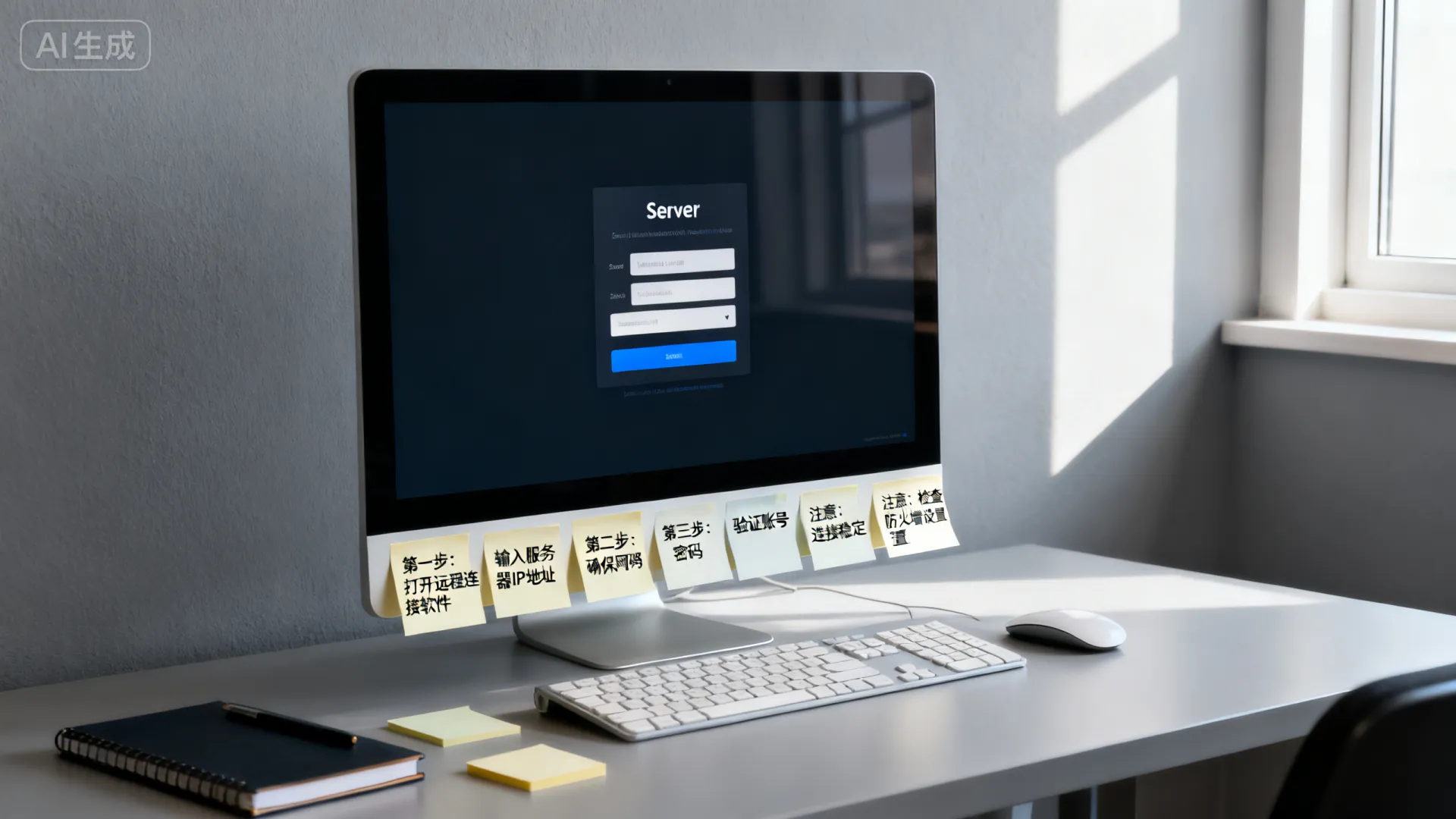
- 启动远程桌面:
- 按
Win + R,输入mstsc,回车,或在开始菜单搜索“远程桌面连接”。
- 按
- 配置连接:
- 计算机: 输入服务器的IP地址或域名(可加端口,如
168.1.100:3390)。 - (可选) 显示选项: 可设置分辨率、本地资源(驱动器、打印机等共享)。
- (可选) 保存连接: 点击“显示选项”,在“常规”选项卡输入名称,点击“另存为”(
.rdp文件)。
- 计算机: 输入服务器的IP地址或域名(可加端口,如
- 连接并验证:
- 点击“连接”,首次连接某服务器时,可能会弹出“无法验证此远程计算机的身份”警告。
- 同样需要验证! 确认你输入的地址无误,且预期连接到此服务器,如果不确定,取消连接并联系管理员,确认无误可勾选“不再询问我是否连接到此计算机”后点“是”。
- 输入凭证登录:
- 在登录窗口输入管理员提供的用户名和密码。
- (可选) 域: 如果服务器在域中,用户名格式通常是
DOMAINUsername或Username@domain.com。 - 点击“确定”。
- 成功登录: 看到 Windows 服务器的桌面环境,即表示登录成功。
安全加固与最佳实践 (专业核心)
- 强制使用 SSH 密钥认证: 禁用服务器端的密码登录,仅允许更安全的公钥认证,这是防暴力破解的关键。
- 修改默认端口: 将 SSH/RDP 等服务端口从默认值(22, 3389)改为不常见的高端口,可显著减少自动化扫描攻击。
- 启用防火墙 (服务器 & 本地): 严格限制入站连接,仅允许来自可信 IP 或 VPN 的访问特定端口。
- 使用 VPN 访问内网服务器: 避免将内网服务器直接暴露在公网,通过 VPN 接入内网后再连接服务器是最佳安全模型。
- 实施双因素认证 (2FA): 为 SSH 或管理面板添加第二重验证(如 Google Authenticator),即使凭证泄露也能增加屏障。
- 最小权限原则: 使用普通用户登录,需要高权限操作时再通过
sudo(Linux) 或 UAC (Windows) 提权,而非直接使用 root/Administrator。 - 私钥安全管理: 私钥等同于密码,必须设置强密码短语加密私钥文件,妥善保管私钥文件(不共享、不传输明文、使用加密存储),不在多台电脑间无保护地复制,考虑使用硬件安全模块 (HSM) 或密钥管理器。
- 保持软件更新: 及时更新服务器操作系统、远程连接服务端/客户端软件、本地操作系统,修补安全漏洞。
- 警惕证书告警: 永远认真对待首次连接或证书变更的告警! 这是防御中间人攻击 (MitM) 的最后防线,忽略告警可能导致凭证被窃取或服务器被入侵。
常见问题排查
- 连接超时 / 无法连接:
- 检查新电脑网络连接(能否访问其他网站?)。
- 确认服务器地址和端口正确无误。
- 检查服务器是否在线、网络是否通(尝试 ping,注意防火墙策略)。
- 确认本地和服务器防火墙放行了相应端口。
- 如果通过域名连接,检查 DNS 解析是否正确 (
nslookup 域名或ping 域名)。
- 认证失败:
- 仔细核对用户名和密码(注意大小写、特殊字符)。
- 确认该用户在服务器上存在且有登录权限。
- 如果使用密钥:确认私钥正确、已加载到客户端、服务器上有对应的公钥、密钥文件权限设置正确(Linux 上通常需
chmod 600)。 - 检查服务器认证日志(如 Linux 的
/var/log/auth.log, Windows 的事件查看器)获取具体失败原因。
- 连接被拒绝:
- 目标端口无服务监听:确认服务器上 SSH/RDP 服务已启动 (
systemctl status sshd/ 检查 Windows 远程桌面服务状态)。 - 防火墙阻止:检查服务器防火墙是否明确拒绝了该连接(而非仅仅未放行)。
- 目标端口无服务监听:确认服务器上 SSH/RDP 服务已启动 (
- 主机密钥变更警告 (非首次连接时出现):
- 高度危险信号! 可能原因:服务器系统重装、IP地址被重新分配(如云服务器更换公网IP)、中间人攻击。
- 立即停止连接! 通过最可靠的独立渠道(电话、其他已验证的通信方式)联系服务器管理员确认变更是否合法。在管理员明确确认前,切勿接受新密钥!
新电脑环境下的特殊注意事项
- 本地防火墙/安全软件: 新电脑上的 Windows Defender 防火墙、第三方杀毒软件/防火墙可能会阻止远程连接工具,首次运行时注意放行提示。
- 凭证/密钥迁移: 如果是从旧电脑迁移,将必要的连接配置(如 PuTTY 会话
.reg文件或保存的.rdp文件)和加密备份过的私钥文件安全地转移到新电脑,切勿通过不安全的邮件或即时通讯工具发送私钥。 - 工具熟悉度: 如果新电脑预装或你选择了一个不熟悉的连接工具,花几分钟了解其基本配置和操作。
- 备份连接配置: 妥善保存好工具中配置好的会话信息(导出设置、保存
.rdp文件),方便重装或迁移。
成功在新电脑上登录服务器,关键在于严谨的信息核对、正确的工具配置、对安全警告的高度敏感以及遵循最佳安全实践,每一次登录操作,都是对服务器安全防线的一次检验,务必让安全成为习惯而非负担。
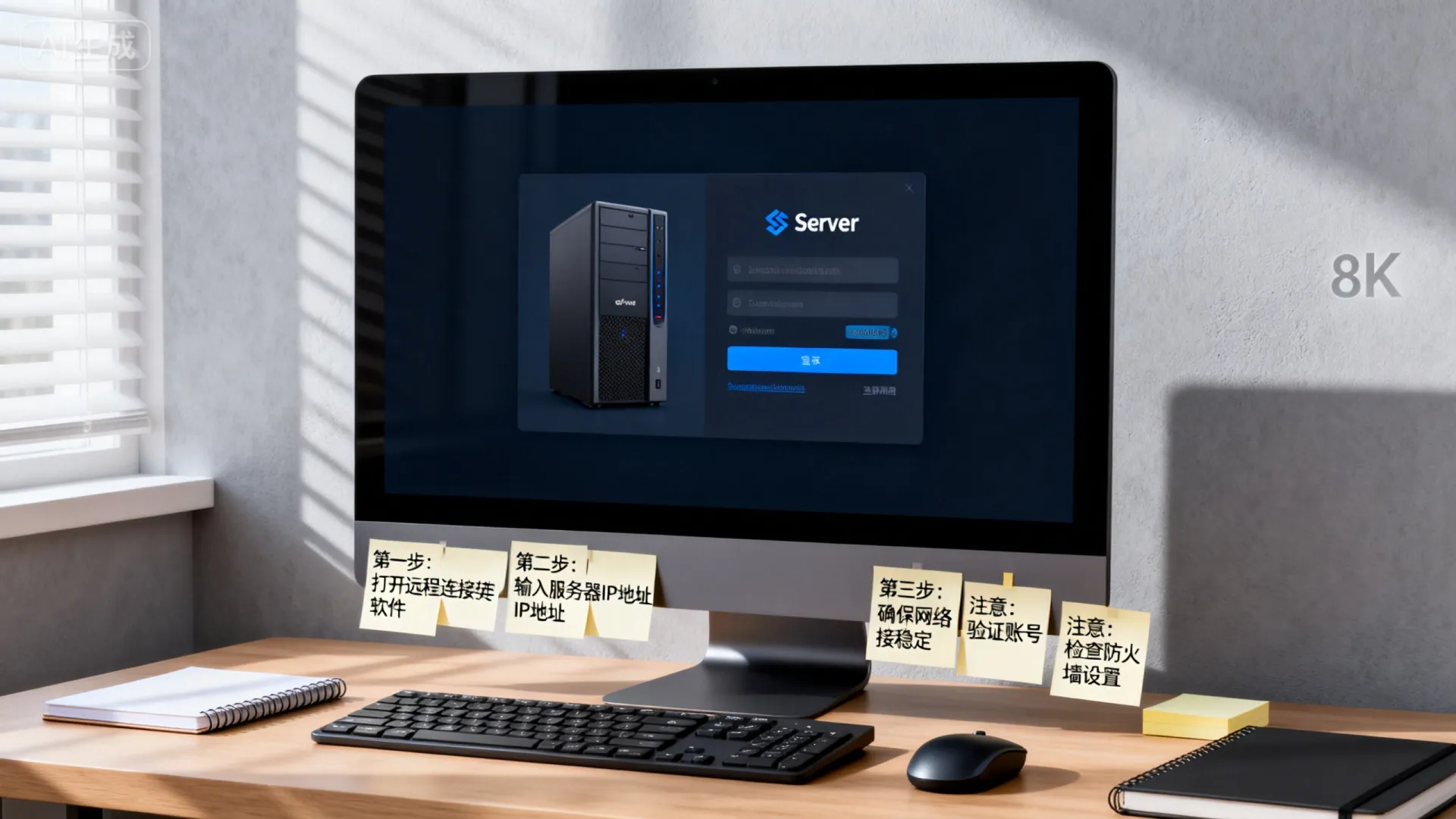
你在新设备连接服务器时,遭遇过最棘手的登录问题是什么?是神秘的密钥权限错误,还是让人一头雾水的防火墙拦截?欢迎在评论区分享你的实战经验和解决方案,共同探讨更顺畅、更安全的登录之道!
首发原创文章,作者:王坚,如若转载,请注明出处:https://test.idctop.com/article/1406.html








评论列表(3条)
读了这篇文章,我深有感触。作者对点击的理解非常深刻,论述也很有逻辑性。内容既有理论深度,又有实践指导意义,
这篇文章的内容非常有价值,我从中学习到了很多新的知识和观点。作者的写作风格简洁明了,却又不失深度,
@kindsunny9:这篇文章写得非常好,内容丰富,观点清晰,让我受益匪浅。特别是关于点击的部分,分析得很到位,