当服务器无法识别硬盘时,核心问题通常源于硬件连接故障、磁盘物理/固件损坏、驱动程序或系统配置错误、RAID卡问题或电源供应不稳定,这会导致关键数据无法访问、服务中断甚至系统崩溃,必须立即专业排查。
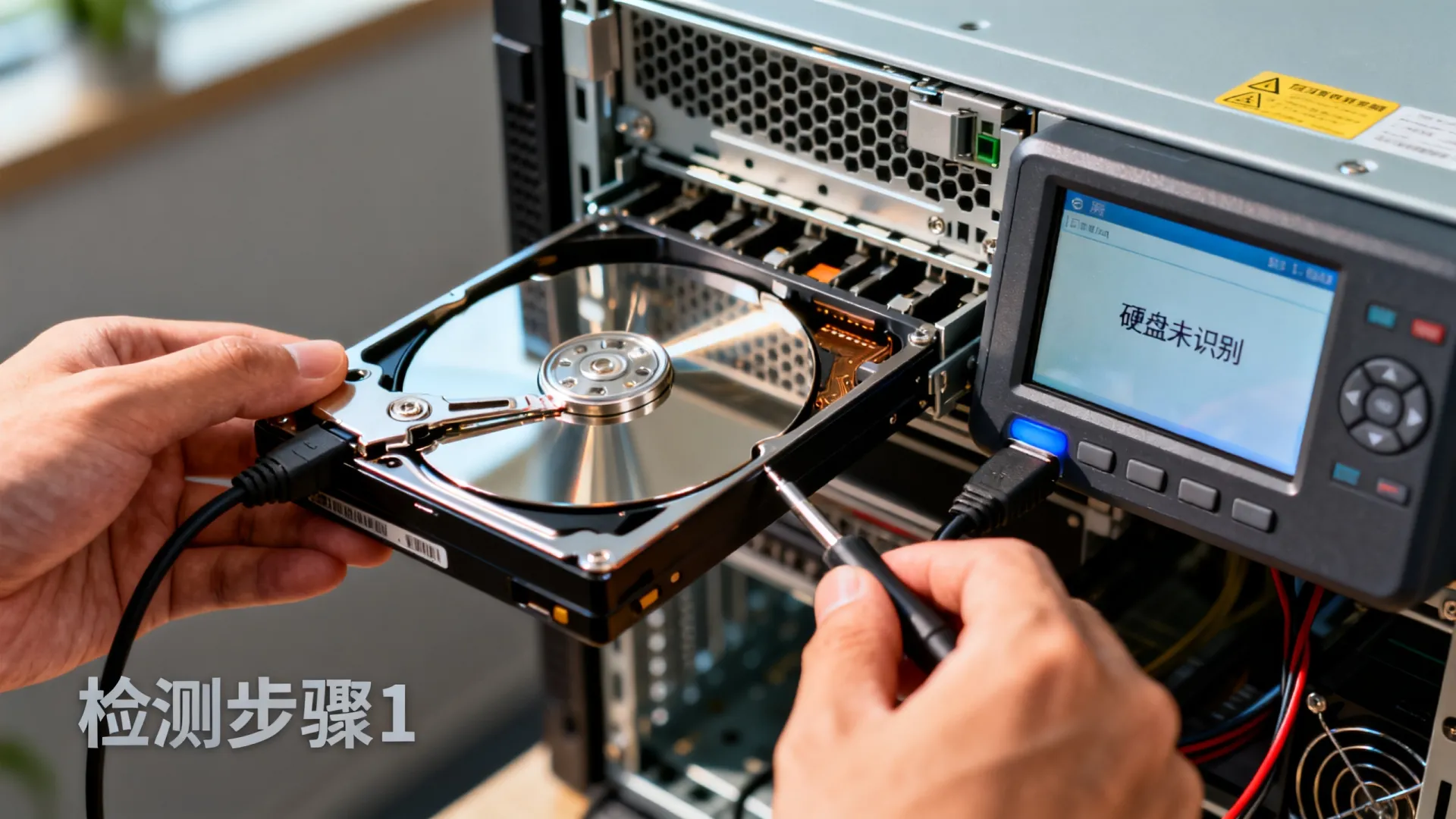
服务器硬盘不被识别的深层原因剖析
服务器硬盘“罢工”绝非小事,背后往往是多重因素的叠加:
-
硬件物理层故障 (最常发生且最需优先排除)
- 连接接口问题: SATA/SAS数据线松动、老化、接触不良或完全损坏;背板(Backplane)端口故障或脏污;RAID卡或HBA卡接口异常,服务器频繁振动或维护操作容易导致此类问题。
- 电源供应不稳: 硬盘供电线(4-pin Molex或SATA电源)未插牢、电源接口氧化、电源模块(PSU)输出不稳定或功率不足(尤其在添加新盘时),导致硬盘无法正常启动或间歇性掉线。
- 硬盘物理损坏: 磁盘盘片划伤、读写磁头故障、电机卡死等严重物理损坏(常伴有异响),意外断电、剧烈震动、散热不良加速此过程。
- 硬盘电路板(PCB)故障: PCB上的控制芯片、缓存芯片或电机驱动芯片烧毁(雷击、电涌、静电)、ROM芯片数据损坏或接触点氧化。
- 兼容性与固件问题: 新添加硬盘与服务器型号、RAID卡或背板存在兼容性问题;硬盘固件存在已知Bug或版本过旧导致无法被正确识别。
-
系统与配置层故障 (软件逻辑层面)
- 驱动程序异常: RAID卡/HBA卡驱动程序损坏、版本过旧不兼容当前系统、或与新添加硬件冲突。
- 操作系统问题: 操作系统核心存储驱动损坏、磁盘枚举服务故障、注册表关键项错误、或系统更新后引入的兼容性Bug。
- 磁盘分区与文件系统损坏: 分区表(MBR/GPT)损坏、文件系统(NTFS, EXT4, XFS等)关键元数据损毁、引导扇区错误,导致OS无法“理解”磁盘内容。
- RAID配置丢失/降级/卡死: RAID卡电池失效导致配置信息丢失;RAID阵列意外降级(如另一成员盘故障)未及时处理,可能引起剩余盘“消失”;RAID卡本身故障或固件Bug导致管理界面无法识别成员盘。
- BIOS/UEFI设置错误: SATA/SAS控制器模式被禁用(如误设为IDE兼容模式而非AHCI/RAID);引导选项未包含该硬盘控制器;安全启动等设置冲突。
- 设备冲突与资源占用: IRQ中断、I/O端口或DMA通道冲突(相对少见,多发生在老旧系统或非标准硬件组合)。
专业级诊断与修复解决方案指南
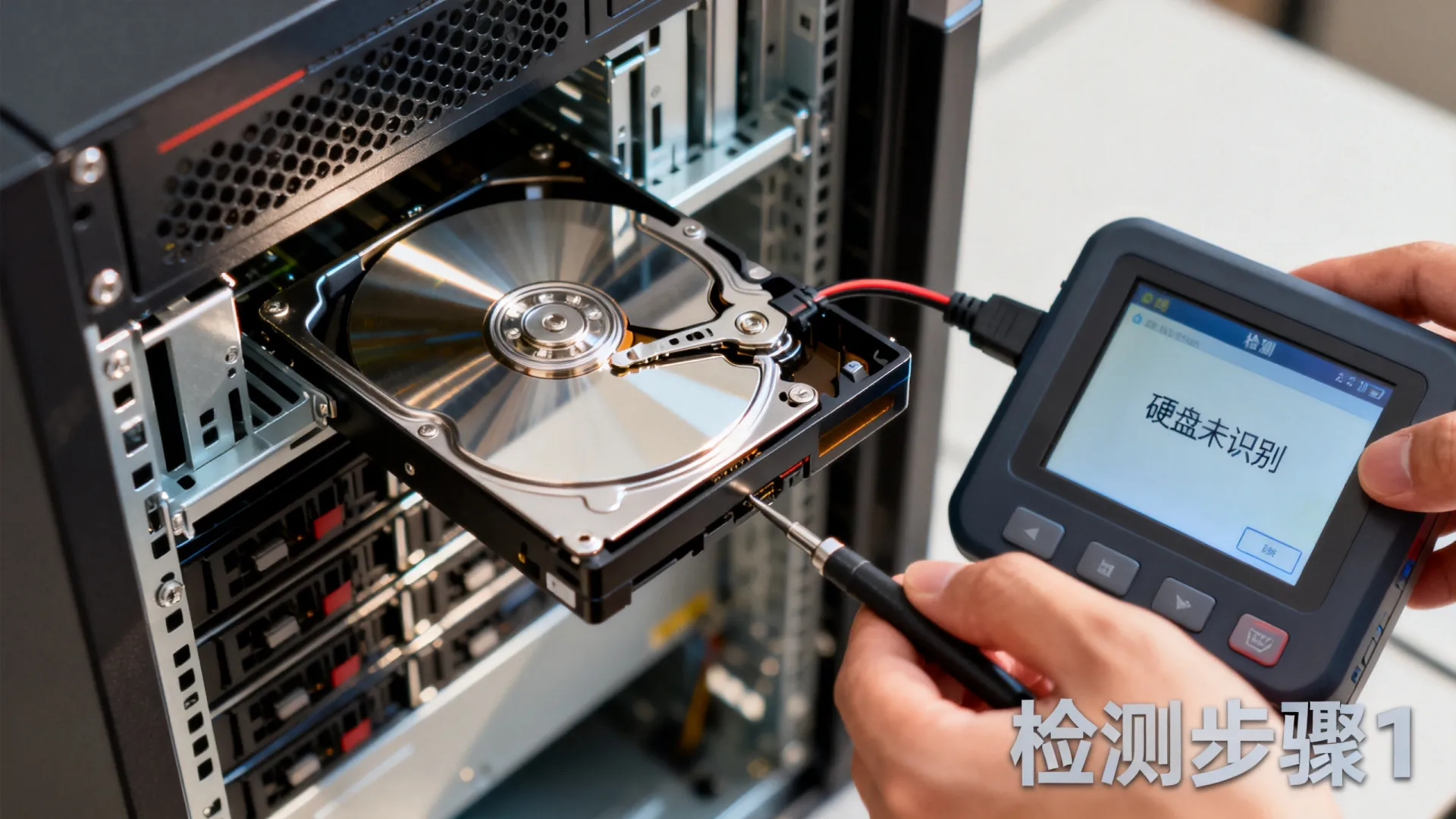
遵循“由简入繁、先硬后软”原则进行系统化排查:
第一步:基础硬件检查与隔离
- 安全关机下电: 严格遵守操作规程,关闭服务器并断开所有电源线。
- 物理检查: 打开机箱(确保静电防护)。重点检查:
- 硬盘数据线和电源线两端是否牢固插紧?尝试更换已知良好的线缆。
- 硬盘状态指示灯(如有)是否正常(常亮/闪烁/熄灭/报警色)?
- 尝试将问题硬盘插入服务器内不同的背板槽位或笼位。
- 检查背板、RAID卡/HBA卡金手指是否有氧化或污垢?用无水酒精和橡皮擦小心清洁。
- 闻是否有烧焦味?摸硬盘PCB芯片是否异常发烫?
- 最小化测试: 移除所有非必要硬件(冗余卡、非关键硬盘),仅保留单颗问题盘(或怀疑有问题的盘)、系统盘、基础内存和CPU,尝试开机看是否能识别。
第二步:深入固件与配置诊断
- 进入管理界面:
- 开机根据提示进入服务器BIOS/UEFI Setup(通常按 F2, Del)。
- 进入RAID卡配置界面(通常按 Ctrl+R, Ctrl+H, F8 等,依品牌型号而定,如 Dell PERC:Ctrl+R, HPE Smart Array:F5)。
- 关键检查项:
- BIOS/UEFI: 确认SATA/SAS控制器已启用,模式设置正确(AHCI/RAID),检查引导顺序和硬盘列表。
- RAID管理界面: 查看物理磁盘(PD)列表,问题盘是否显示?状态是“Ready”、“Failed”、“Foreign”还是根本不显示?
- 显示为
Foreign:可能来自其他阵列,谨慎导入(Import Foreign Config)或清除(Clear Config)。 - 显示为
Failed/Offline:尝试标记为Online(需确认无物理损坏风险),查看SMART状态是否预警。 - 完全不显示:强烈指向物理连接或硬盘本身硬件故障。
- 显示为
- 检查阵列状态: 阵列是否
Degraded或Failed?记录详细信息。
第三步:操作系统层诊断与修复
- 使用服务器厂商诊断工具: 如Dell ePSA/DSA, HPE SSA, Lenovo ThinkSystem Diagnostics,运行全面硬件检测,特别是硬盘和存储控制器测试,这些工具能精准定位硬件级故障。
- 操作系统内检查:
- 磁盘管理: (Windows: diskmgmt.msc; Linux:
lsblk,fdisk -l,parted -l) 查看磁盘是否列出但显示为“未初始化”、“未知”或“无媒体”?是否有未分配空间? - 设备管理器/系统日志: (Windows: devmgmt.msc, Event Viewer; Linux:
dmesg | grep -i error,journalctl -p 3) 查找存储控制器、硬盘相关的黄色感叹号、错误代码或内核报错信息(如I/O error,timeout,device not ready)。 - 更新驱动与固件: 前往服务器和RAID卡/HBA卡制造商官网,严格按照指引下载并安装最新的、经过认证的驱动程序和固件。
- 磁盘管理: (Windows: diskmgmt.msc; Linux:
- 数据恢复尝试 (仅适用于无备份且数据至关重要时,操作有风险):
- 分区/文件系统修复: Windows:
chkdsk /f X:(慎用,可能加剧损坏);Linux:fsck -y /dev/sdX(先umount!),对损坏的MBR/GPT:testdisk工具是首选。 - 专业数据恢复软件: 如 R-Studio, UFS Explorer, DMDE,将问题盘挂载到另一稳定系统作为从盘(非启动盘),运行扫描。重要: 必须先对原盘做完整扇区级镜像,所有操作在镜像上进行!
- 分区/文件系统修复: Windows:
第四步:硬件替换与专业介入
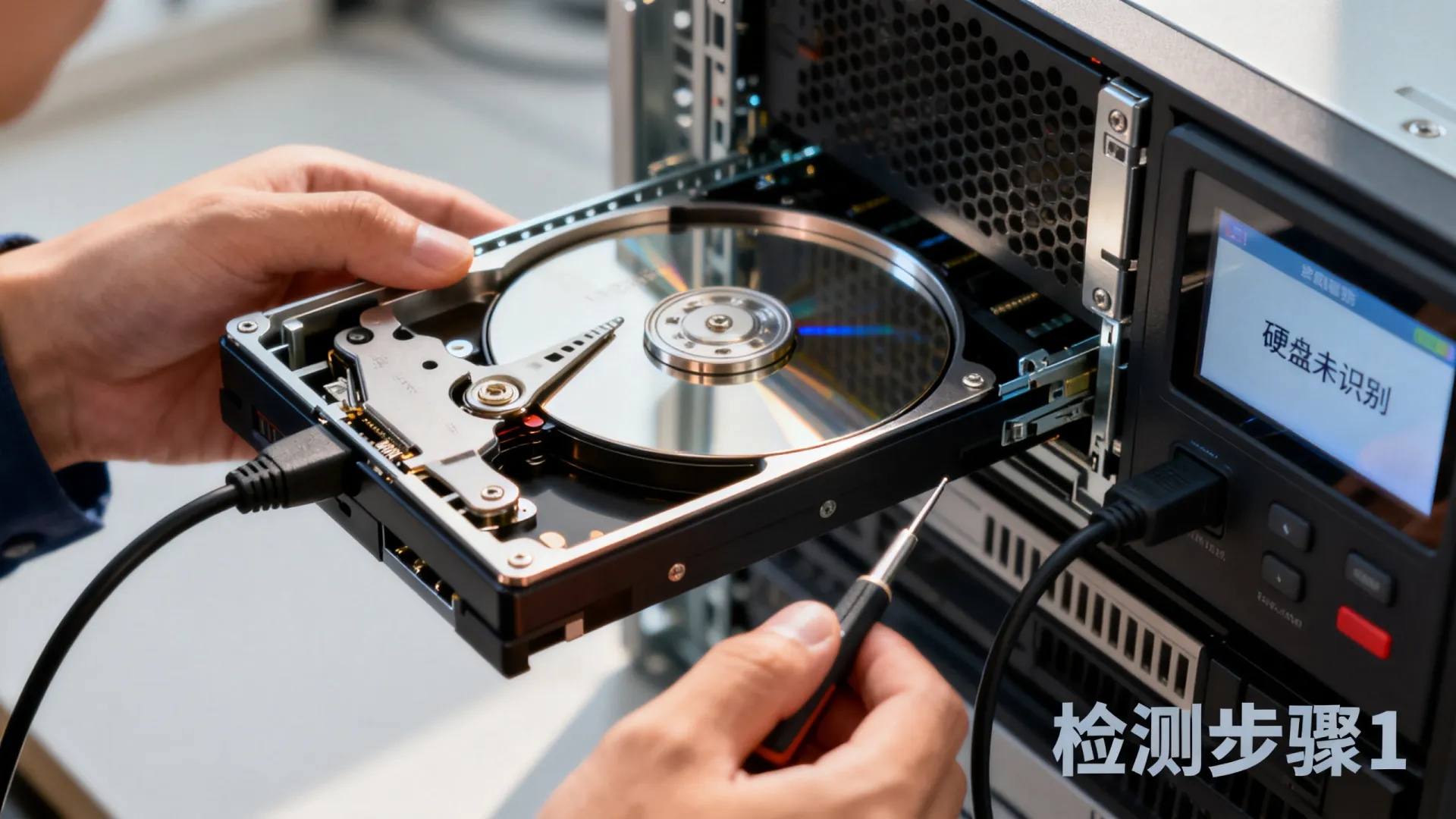
- 更换组件: 若指向数据线、背板、电源线或电源模块故障,更换备件测试。
- 硬盘更换: 确认硬盘物理损坏后,严格遵循服务器和RAID阵列的更换流程,使用同型号或兼容性列表内的硬盘,更换后及时重建(rebuild)阵列。
- 寻求专业支持: 当以上步骤无法解决,或涉及复杂RAID重组、物理开盘恢复数据时,务必联系服务器厂商技术支持或专业数据恢复机构,切勿在关键业务盘上盲目操作。
深刻教训与主动防御:构建健壮存储系统
服务器硬盘故障的代价高昂,主动预防远胜于被动抢救:
- 实施严格监控: 部署集中监控系统(如Zabbix, Nagios, Prometheus+Alertmanager),实时监控硬盘SMART属性(重分配扇区数、寻道错误率、温度等)、RAID状态、磁盘I/O错误。阈值告警必须及时有效!
- 拥抱冗余设计: 关键业务务必使用RAID(如RAID 1, 5, 6, 10)或更高级的存储方案(如分布式存储、ZFS),选择企业级或SSD硬盘提升可靠性,确保冗余电源。
- 铁律般的备份与验证: 执行3-2-1备份策略(3份数据、2种介质、1份异地离线),定期进行备份恢复演练,验证其有效性,RAID不是备份!
- 环境与运维规范: 保障服务器机房恒温恒湿、防尘防震,执行规范的操作流程(包括防静电),避免热插拔非热交换设计硬盘,制定并演练灾难恢复计划(DRP)。
- 生命周期管理: 记录硬盘上架时间,接近MTBF时主动更换,定期更新固件和驱动(需在维护窗口测试后实施)。
独立见解: 服务器硬盘“消失”往往是系统性风险的冰山一角,单一硬盘故障若未触发有效告警或未及时处置,极易引发RAID崩溃乃至数据灾难,真正的专业运维,在于将被动响应转化为主动防御体系通过深度监控洞悉隐患,以冗余架构抵御单点失效,用经年验证的可靠备份构筑最后防线,对硬件生命周期的精确管理,比任何应急技巧更能保障业务永续。
您在排查服务器硬盘故障时,最常遇到的是哪一类问题?是否有独特的解决经验或惨痛教训分享?欢迎在下方留言探讨,共同提升应对能力!
首发原创文章,作者:王坚,如若转载,请注明出处:https://test.idctop.com/article/12952.html