服务器开机并成功配置Windows系统,绝非简单的“下一步”安装流程,而是一项需要严谨规划的系统工程。核心结论在于:稳定运行的服务器环境,80%取决于开机前的硬件预检与RAID规划,以及开机后的驱动优化与安全策略部署,而非仅仅依赖于操作系统本身的安装过程。 只有在开机阶段完成正确的RAID阵列构建、BIOS参数优化,并在系统安装后立即执行驱动补全与环境配置,才能确保Windows Server在生产环境中发挥最大性能,避免数据丢失与服务中断风险。

开机前的硬件环境与RAID核心规划
在按下服务器电源键之前,必须完成物理连接与存储架构的顶层设计,这是服务器开机准备配置windows过程中最关键且不可逆的环节。
-
硬件连接与状态确认
- 确保服务器放置在恒温恒湿、具备UPS不间断电源的机房环境中。
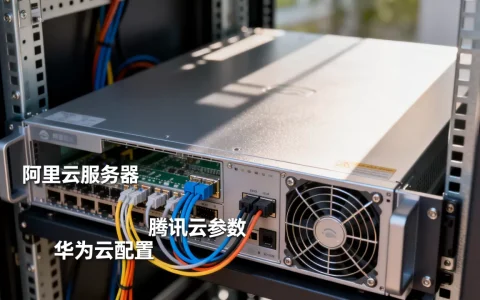
- 检查所有电源线、网线连接稳固,特别是双电源供电方案,必须确保两路电源分别接入不同的PDU或市电回路。
- 连接显示器、键盘及鼠标,建议使用USB接口设备以获得更好的兼容性。
-
RAID阵列卡配置(数据安全基石)
- 这是最核心的一步。 绝大多数企业级服务器标配RAID阵列卡,若跳过此步直接安装系统,硬盘将无法被识别或无法实现冗余备份。
- 开机自检时,按下快捷键(如Ctrl+R、Ctrl+I等,视品牌而定)进入RAID配置界面。
- 推荐方案: 系统盘建议采用RAID 1(两块盘镜像),保障系统安全;数据盘根据需求选择RAID 5(兼顾容量与安全)或RAID 10(高性能与高安全)。
- 初始化设置: 创建虚拟磁盘后,必须执行“Fast Initialize”(快速初始化),清除旧数据分区表,否则Windows安装程序可能报错。
BIOS/UEFI关键参数优化设置
硬件就绪后,BIOS层面的设置直接决定了Windows Server的启动方式与底层性能表现。
-
启动模式选择(UEFI优先)
- 现代服务器应首选UEFI启动模式,而非传统的Legacy BIOS,UEFI支持GPT分区表,可突破2TB硬盘容量限制,且启动速度更快,安全性更高。
- 关闭“CSM兼容模块”,除非必须安装老旧操作系统,否则纯UEFI环境能减少硬件冲突。
-
虚拟化与电源管理
- 开启虚拟化支持: 在CPU配置选项中,务必开启Intel VT-x或AMD-V技术,这是后续部署Hyper-V或Docker容器的硬件基础。
- 电源策略调整: 将电源策略设置为“Maximum Performance”(最大性能),避免CPU自动降频导致业务处理延迟。
- 关闭无关外设: 闲置的串口、软驱控制器建议Disable,减少系统资源占用。
Windows系统安装过程中的关键决策
进入Windows安装界面后,几个关键步骤决定了系统的健壮性。

-
分区策略与对齐
- 在选择安装磁盘界面,若看到多个分区,建议逐一删除,直至显示“未分配的空间”。
- 手动创建分区,确保4K对齐(现代安装程序通常自动处理),这对SSD硬盘的读写寿命至关重要。
- 系统盘(C盘)建议预留200GB以上空间,避免因日志文件堆积导致系统卡顿。
-
版本选择与密钥激活
- 根据业务需求选择Desktop Experience(桌面体验)版或Core(核心)版,若无需图形界面操作,Core版更安全、资源占用更低。
- 输入正版密钥或后续通过KMS服务器激活,确保系统合规。
系统初始化配置与性能调优
系统安装完成并首次进入桌面,并不意味着配置结束,反而是服务器开机准备配置windows真正考验运维能力的开始。
-
驱动程序补全
- 必须安装的驱动: 芯片组驱动、网卡驱动、RAID卡管理驱动,设备管理器中不应出现黄色的感叹号图标。
- 使用服务器品牌官方提供的“驱动安装向导”或“Server Assistant”工具,切勿使用驱动精灵等消费级软件,以免安装不兼容驱动导致蓝屏。
-
网络与远程管理配置
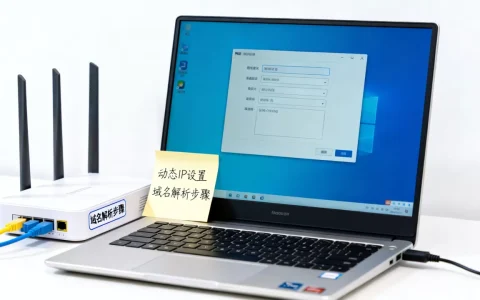
- 配置静态IP地址,设置首选和备用DNS服务器。
- 开启远程桌面(RDP): 允许远程连接,但建议修改默认的3389端口,降低暴力破解风险。
- 配置Windows防火墙,仅开放业务必需端口(如80、443、3306等),其余端口一律封禁。
-
系统更新与安全加固
- 运行Windows Update,安装所有关键安全更新。
- 安装杀毒软件或配置Windows Defender,开启实时防护。
- 修改管理员账户名称,设置高强度密码(包含大小写字母、数字及特殊符号),防止弱口令攻击。
功能验证与交付
在正式上线前,需进行全链路的功能验证。

- 硬件健康检查: 查看服务器管理面板(如iDRAC、iLO),确认风扇转速、CPU温度、电压均在正常范围。
- 磁盘读写测试: 使用CrystalDiskMark等工具进行简易测速,验证RAID阵列是否生效。
- 快照备份: 若使用虚拟化平台,在配置完成后创建初始快照,为后续故障恢复提供“后悔药”。
通过上述五个层级的标准化操作,服务器从冷机状态转变为可交付的生产环境,每一步都遵循了“先规划、后执行、再验证”的原则,确保了Windows系统的稳定性与安全性。
相关问答
服务器安装Windows系统时,提示“找不到任何驱动器”怎么办?
解答: 这是由于Windows安装介质中缺少该服务器RAID阵列卡的驱动程序,解决方案如下:
- 在另一台电脑上,前往服务器官网下载对应的RAID卡驱动(通常为F6软驱驱动或纯驱动文件夹)。
- 将驱动文件解压并拷贝至USB闪存盘。
- 在Windows安装界面点击“加载驱动程序”,浏览USB盘中的驱动文件夹进行加载。
- 加载成功后,磁盘列表即可正常显示,随后可进行分区与安装。
服务器配置Windows后,如何防止暴力破解远程桌面密码?
解答: 单纯依靠强密码不足以完全防范,建议采取组合策略:
- 修改端口: 在注册表中将RDP默认端口3389修改为非标准高位端口(如50000以上)。
- 账户锁定策略: 在组策略中设置“账户锁定阈值”,例如连续输错3次密码,账户自动锁定30分钟。
- 网络层防护: 在防火墙或安全组中设置IP白名单,仅允许特定管理IP访问远程桌面端口。
如果您在服务器配置过程中遇到特殊的硬件兼容性问题,欢迎在评论区留言,我们将为您提供针对性的技术解答。
首发原创文章,作者:王坚,如若转载,请注明出处:https://test.idctop.com/article/127278.html