

开始)
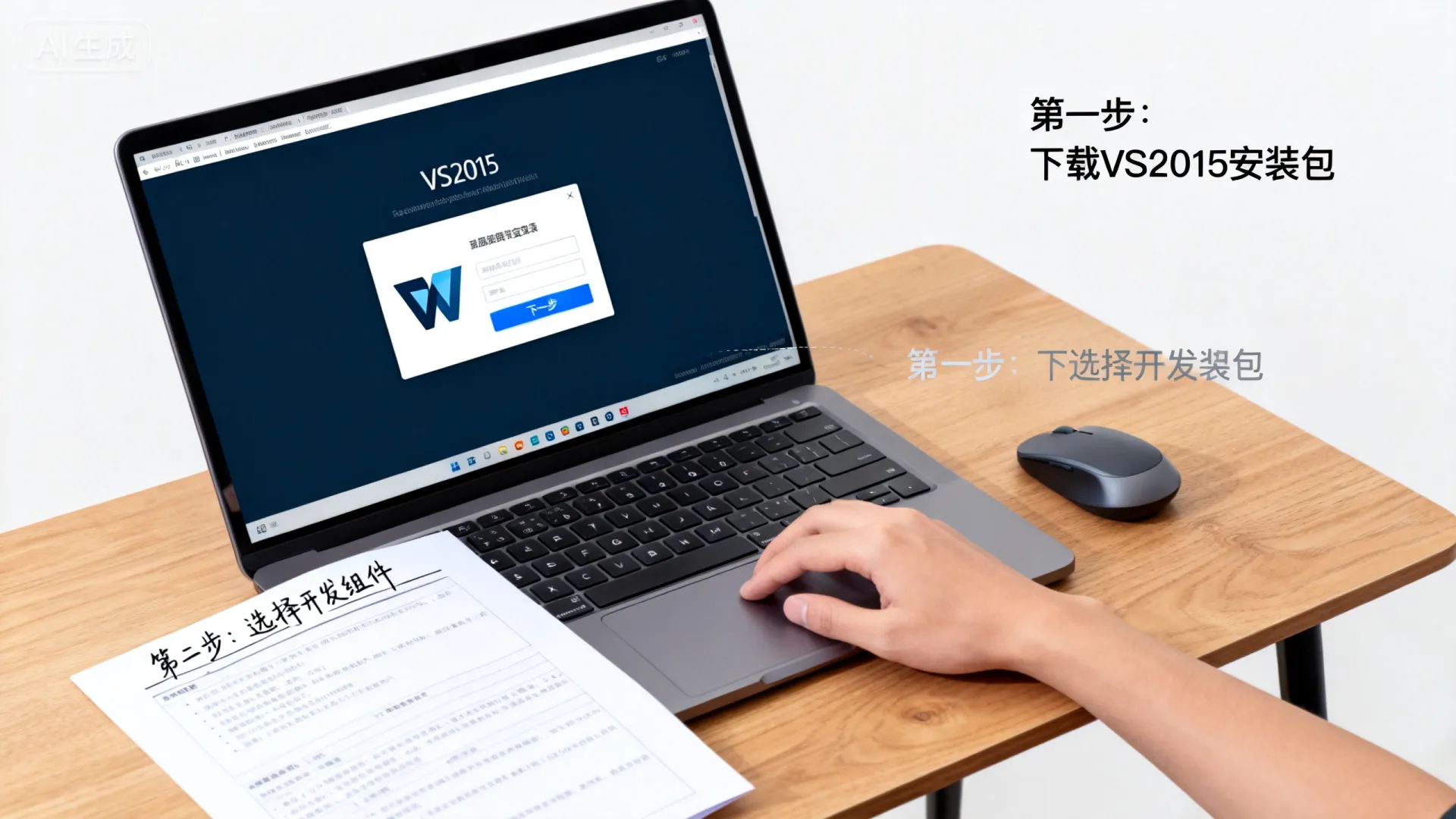
Visual Studio 2015 (VS2015) 作为微软经典的集成开发环境,至今仍在许多企业级项目、遗留系统维护以及特定框架开发中扮演着重要角色,一个精准、高效且符合项目需求的开发环境配置,是保障开发效率、代码质量和调试顺畅度的基石,本文将深入探讨如何为VS2015进行专业级的开发设置。
环境准备与基础安装
-
系统与硬件要求确认:
- 操作系统: 官方支持 Windows 7 SP1、Windows 8.1、Windows Server 2008 R2 SP1、Windows Server 2012,强烈建议在 Windows 8.1 或更高版本上运行以获得最佳体验和安全性,确保系统已安装最新的 Service Pack 和关键更新。
- 硬件: 1.6 GHz 或更快的处理器,建议多核,2 GB RAM(最小),强烈建议 4 GB 或更多(尤其是进行大型项目或使用模拟器时),硬盘空间:基本安装至少需要 10 GB,根据所选功能组件,可能需要 20 GB 到 50 GB 或更多,5400 RPM 硬盘驱动器即可,但固态硬盘 (SSD) 将显著提升 IDE 和编译速度,支持 DirectX 9 的显卡,建议分辨率为 1280 x 720 或更高。
- 管理员权限: 安装过程需要管理员权限。
-
安装介质获取:
从微软官方或可信赖的来源获取 VS2015 安装镜像(ISO)或 Web 安装程序,确保版本正确(如 Professional、Enterprise、Community),Community 版对个人开发者、开源项目和小型团队免费。
-
运行安装程序:
- 挂载 ISO 或运行安装程序 (
vs_community.exe/vs_professional.exe/vs_enterprise.exe)。 - 关键步骤 – 功能选择: 这是配置的核心,不要直接点击“默认安装”,选择“自定义”安装类型。
- 编程语言与平台: 根据你的开发需求精确勾选:
- Windows 开发: 必选 “通用 Windows 应用开发工具” (如果做 UWP) 或 “使用 C++ 的桌面开发” / “.NET 桌面开发”。
- Web 开发: 选择 “ASP.NET 和 Web 开发”。
- 移动开发: 选择相应的选项(如 Xamarin、Cordova),注意 VS2015 对最新 Android/iOS SDK 的支持可能有限。
- 云开发: 选择 “Azure SDK” 等。
- 游戏开发: 选择 “使用 C++ 的游戏开发” (包含 DirectX 工具等)。
- 通用工具与SDK:
- Git for Windows: 强烈建议勾选,集成 Git 版本控制。
- Windows 8.1 和 Windows Phone 8.0/8.1 工具和 SDK: 如果开发相关应用则勾选,注意 Win10 SDK 通常需要后续单独安装配置。
- Visual C++ 工具: 对于 C++ 开发是核心。
- .NET Framework 版本: 确保勾选了项目所需的 .NET 版本(如 4.5.2, 4.6)。
- SQL Server Data Tools: 如需数据库项目开发则勾选。
- 可选功能: 谨慎选择,避免安装不需要的组件占用空间(如 Blend for Visual Studio, LightSwitch, 特定测试工具等)。
- 安装位置: 建议保持默认,或选择一个足够大且非系统盘(SSD最佳)的路径,修改路径需在安装前点击右下角“…”按钮设置。
- 挂载 ISO 或运行安装程序 (
-
完成安装与首次启动:
- 安装过程可能较长,耐心等待,完成后可能需要重启。
- 首次启动选择默认环境设置(如 “Visual C++” 或 “Visual C#”),后续可在
工具 -> 导入和导出设置中更改或重置。
核心IDE优化设置 (工具 -> 选项)
-
环境 – 常规:
- 颜色主题: 选择护眼的深色主题(如“深色”)或习惯的浅色主题。
- 基于客户端性能自动调整视觉体验: 建议勾选,确保低配机器流畅度。
- 关闭基于解决方案的加载行为: 大型解决方案可勾选以加速启动(但需手动加载项目)。
-
环境 – 字体和颜色:
- 调整编辑器、输出窗口、状态栏等文本的字体(如 Consolas, Cascadia Code)和大小,确保清晰舒适。
- 自定义语法高亮颜色(如注释、关键字、标识符),提高代码可读性。
-
环境 – 选项卡和窗口:
- 预览选项卡: 建议启用(“允许在预览选项卡中打开文件”),单击文件在临时标签打开,双击则固定。
- 窗口布局管理: 调整文档窗口、工具窗口(解决方案资源管理器、错误列表等)的停靠行为。
-
文本编辑器 – 所有语言 / 特定语言:
- 常规:
- 行号: 强烈建议勾选。
- 自动换行: 根据个人习惯。
- 导航栏: 勾选,方便在文件内快速定位类/方法。
- 制表符:
- 缩进: 选择“智能”或“块”。
- Tab 大小: 4(C#/Java 等)或 2/4(Web/JS)。
- 缩进大小: 通常与 Tab 大小一致。
- 插入空格: 强烈建议勾选(使用空格代替制表符),保证代码在不同环境格式一致。
- 滚动条:
启用“在垂直滚动条上使用映射模式”并选择“源代码概述”,快速浏览代码结构和定位修改点。
- 常规:
-
项目和解决方案:
- 常规:
- 始终显示解决方案。 建议勾选,清晰管理多项目结构。
- 在解决方案资源管理器中跟踪活动项。 建议勾选,方便定位当前文件。
- 生成并运行:
- 设置生成输出详细程度(如“最小”或“常规”)。
- 配置运行时是否保存更改的文档。
- 常规:
-
源代码管理:
- 选择默认的插件(如 Git),配置 Git 的用户名和邮箱 (
工具 -> 选项 -> 源代码管理 -> Git 全局设置)。
- 选择默认的插件(如 Git),配置 Git 的用户名和邮箱 (
调试与诊断配置
-
调试 – 常规:
- 启用“仅我的代码”: 调试时默认只加载并调试用户代码(非框架或系统库),提升调试速度,取消勾选可调试所有代码。
- 要求源文件与原始版本完全匹配: 建议取消勾选,避免因 PDB 文件行号不完全匹配导致无法调试(但需注意可能调试的代码与运行代码不一致的风险)。
- 启用.NET Framework 源代码单步执行: 如需调试进入 .NET Framework 源码可勾选,但需配置符号服务器。
-
调试 – 符号:
- 符号文件 (.pdb) 位置:
- 添加项目输出目录(确保生成时生成 PDB)。
- 关键设置: 添加 Microsoft 符号服务器 (
https://msdl.microsoft.com/download/symbols),勾选“仅加载指定模块”,首次加载特定模块的符号时会自动下载,速度取决于网络,这允许调试时进入 .NET Framework 等系统库的源码。 - 可添加 NuGet 包符号服务器或其他自定义服务器。
- 缓存符号到此目录: 指定一个本地目录缓存下载的符号,避免重复下载。
- 符号文件 (.pdb) 位置:
-
调试 – 输出窗口:
配置调试时输出窗口显示哪些信息(如模块加载、线程退出、异常输出等)。
-
性能与分析:
配置性能向导和诊断工具的设置(如 CPU 采样、内存分析),VS2015 内置的诊断工具(如 CPU Usage, Memory Usage)对性能调优很有帮助。
项目与解决方案配置最佳实践
-
解决方案配置管理器:
- 善用
Debug和Release配置。Debug包含完整调试信息、优化关闭;Release进行代码优化,去除调试符号(或生成独立 PDB),用于部署。 - 可创建自定义配置(如
Debug_Verbose,Release_Staging)满足特定需求。 - 为每个项目设置正确的平台目标(x86, x64, Any CPU)和配置。
- 善用
-
项目属性页 (
项目 -> 属性):- 应用程序: 设置目标框架、程序集信息、输出类型(Exe, Dll, WinExe)。
- 生成: 配置条件编译符号 (
DEBUG,TRACE),优化代码选项(Debug关闭,Release开启),输出路径,生成事件(预生成、后期生成命令)。 - 调试: 设置启动操作(外部程序、URL、启动项目)、工作目录、命令行参数、启用本机代码调试(混合模式调试)、启用 SQL Server 调试等。
- 引用: 管理项目依赖的库(NuGet 包、DLL、项目引用)。
- 资源: 管理图标、字符串资源等。
- 设置: 管理应用程序设置(.settings 文件)。
- 签名: 为程序集分配强名称签名。
- 代码分析: 配置运行规则集(启用静态代码分析)。
-
属性管理器 (
视图 -> 其他窗口 -> 属性管理器):- 这是配置多项目共享设置的强大工具,创建
.props(属性表) 文件(如CommonSettings.props,ExternalLibs.props)。 - 在属性表中集中配置包含目录、库目录、预处理器定义、链接器依赖项等。
- 将属性表添加到多个项目,一处修改,所有引用的项目生效,极大提升大型解决方案的配置管理效率和一致性。
- 这是配置多项目共享设置的强大工具,创建
提升效率的扩展工具推荐 (从 工具 -> 扩展和更新 获取)
- Productivity Power Tools 2015: 微软官方出品,提供丰富的增强功能,如增强滚动条、解决方案错误可视化、快速查找、文档标签自定义等。
- CodeMaid: 自动化代码清理、格式化(清理无用 using、重新布局代码)、组织(折叠/展开)、注释生成等。
- ReSharper (商业版): JetBrains 出品,提供强大的代码分析、重构、导航、代码生成功能,显著提升 C#/VB.NET 开发效率(资源消耗较大)。
- Visual Assist (商业版,主要针对 C/C++): Whole Tomato 出品,为 C/C++ 开发者提供增强的代码补全、导航、重构、错误检测等功能。
- GitHub Extension for Visual Studio: 更深度集成 GitHub 工作流。
- NuGet Package Manager: 内置,管理项目依赖库至关重要。
维护与安全提示
- 定期更新: 虽然 VS2015 已结束主流支持,但仍需关注并安装其 Update 3(最后一个正式更新包)以及后续可能发布的关键安全修复(通过 Windows Update 或单独 KB 补丁),同时更新 Windows 系统本身。
- 扩展安全: 仅从官方市场或可信来源安装扩展,定期审查和更新已安装的扩展。
- 备份设置: 使用
工具 -> 导入和导出设置导出你的自定义 IDE 设置,方便迁移或恢复。 - 清理: 定期使用磁盘清理工具清理 VS 缓存目录(如
%LocalAppData%MicrosoftVisualStudio14.0ComponentModelCache)或使用devenv.exe /resetuserdata(谨慎使用,会重置所有用户设置) 解决 IDE 行为异常。
精心配置的 Visual Studio 2015 环境,如同称手的工具,能让开发过程事半功倍,从精准的安装组件选择,到细致的 IDE 选项调优,再到项目配置的规范化管理和效率工具的加持,每一步都影响着开发体验和产出质量,遵循本文指南,结合你的具体项目需求和个人习惯进行定制,你将打造出一个稳定、高效且符合专业标准的 VS2015 开发环境。
互动:
- 你在使用 VS2015 时遇到过哪些棘手的配置问题?是如何解决的?
- 除了文中提到的,你认为还有哪些 VS2015 的设置或扩展对提升开发效率至关重要?欢迎分享你的“利器”!
- 对于维护大型遗留项目在 VS2015 中,你有哪些配置管理的心得体会?
期待在评论区看到你的见解和经验分享!
结束)
首发原创文章,作者:王坚,如若转载,请注明出处:https://test.idctop.com/article/12287.html









评论列表(5条)
这篇文章挺实用的,尤其是对还在用VS2015的朋友来说。虽然现在新版本都出到2022了,但确实很多老项目还在依赖2015的环境,能有人详细整理配置步骤真的帮大忙了。我自己之前配环境的时候也踩过不少坑,比如组件选装不对,或者没注意系统兼容性,结果调试的时候各种报错,特别折腾。 不过感觉文章里如果能多提一句关于Windows更新的问题就好了,因为有些系统补丁可能会和VS2015的某些功能冲突,这点在实际配置时还挺常见的。另外,对于新手来说,安装时的路径选择和磁盘空间提醒也很重要,毕竟VS2015全套装下来占的空间不小,提前规划好能省去后续麻烦。 总的来说,这种指南类的文章对学习者特别友好,步骤清晰,操作性强。希望作者以后还能分享一些针对特定开发场景的优化设置,比如做C++桌面应用或者老旧ASP.NET项目时的配置技巧,那样会更贴近实际开发需求。
这篇文章太实用了!虽然VS2015现在不是最新版,但在维护老项目时确实离不开它。步骤讲得很清楚,特别是环境配置那块,对新手特别友好。感谢分享!
这篇文章确实挺实用的,尤其对于还在用VS2015的朋友来说。现在很多教程都在讲新版本,能专门针对2015写配置指南的已经不多了。作者把安装步骤和关键设置讲得很清楚,特别是提到企业项目和老系统维护的场景,这点很真实,毕竟不少公司确实因为兼容性或成本问题还在用旧环境。 不过我觉得如果能再补充一点常见问题的处理方法就更好了,比如安装过程中可能遇到的组件缺失或者兼容性警告,这些在实际操作里经常碰到。另外,虽然文章强调了按需选择组件,但对于新手来说,可能还是需要更具体的建议,比如做桌面开发该选哪些、做Web又该避开哪些,这样能少走点弯路。 总的来说,这种老工具的使用经验现在反而更珍贵了,毕竟官方支持越来越少,自己摸索确实费时间。希望作者以后能多分享这类“怀旧实用”的内容,毕竟稳定运行的环境比追求新版本更重要。
@风风8412:说得太对了!现在确实很少有人专门写VS2015的配置指南了,老项目维护真的很需要这种经验。你提到的补充建议特别好,比如新手选组件容易懵,加上常见问题处理会更贴心。我也觉得稳定比追新更重要,期待作者多分享这类实用内容!
@小绿6414:确实啊,现在很多人都在追新版本,但老项目维护才是日常。我觉得除了选组件,环境变量和项目属性设置也容易踩坑,能加上就更实用了。感谢你的支持,一起多交流经验吧!