{aspx网站配置服务器}
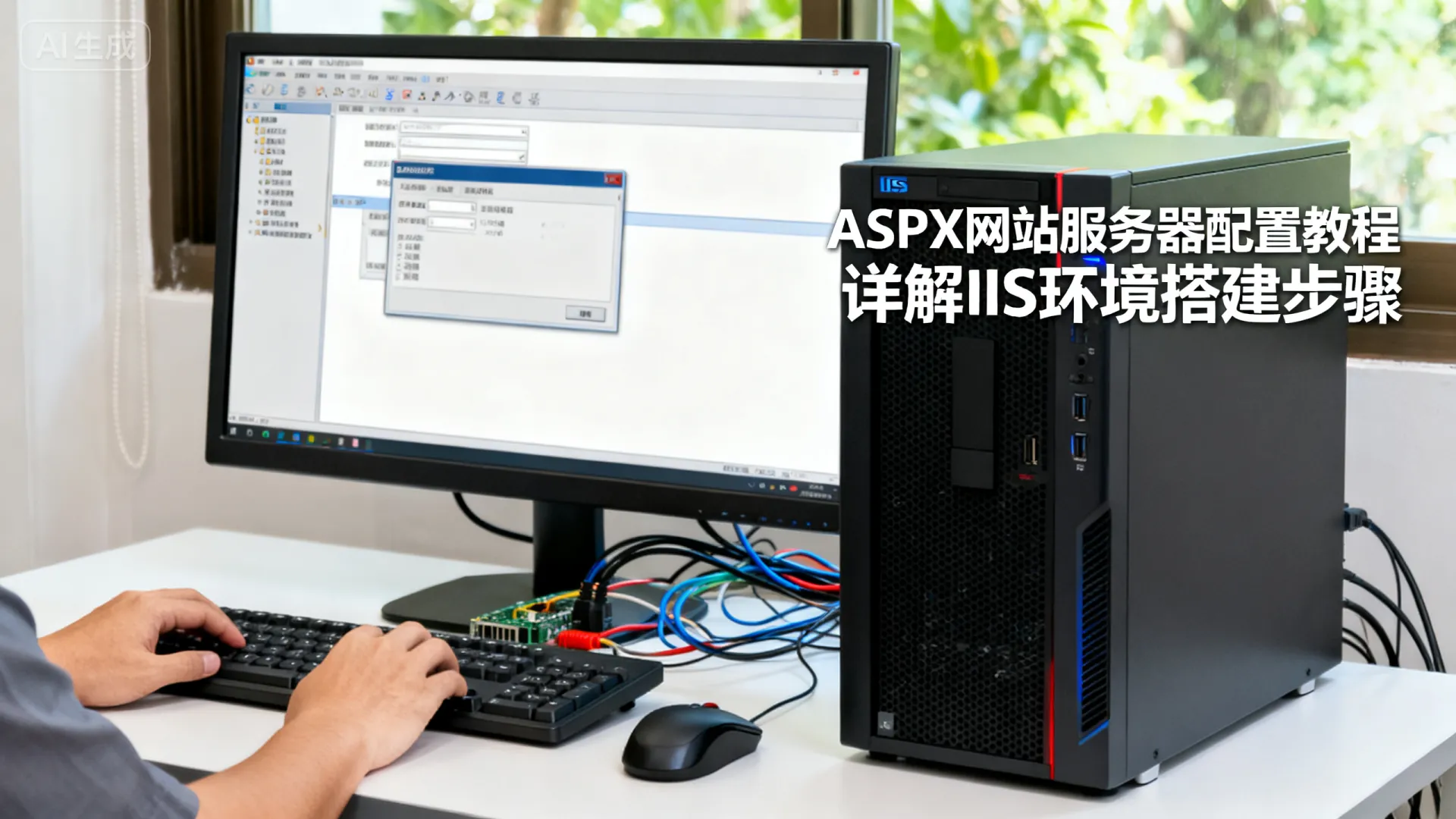
成功部署一个基于ASP.NET (.aspx) 的网站,服务器端的正确配置是基石,这不仅关乎网站能否运行,更直接影响其性能、安全性和稳定性,以下是一套专业、详尽的ASPX网站服务器配置流程与核心要点,适用于主流Windows Server环境(如 IIS):
核心前提:环境准备
- 操作系统: 确保服务器运行受支持的Windows Server版本(如Windows Server 2016, 2019, 2026)。
- Web服务器 (IIS):
- 通过“服务器管理器” > “添加角色和功能”安装 Internet Information Services (IIS)。
- 务必勾选以下关键角色服务:
- Web服务器 (IIS) > 常见HTTP功能(默认文档、静态内容等)
- Web服务器 (IIS) > 应用程序开发 > ASP.NET 3.5 和/或 ASP.NET 4.8 (根据你的应用程序目标框架版本选择,通常4.8是现代首选,兼容性更好)
- Web服务器 (IIS) > 应用程序开发 > .NET Extensibility 3.5 / 4.8
- Web服务器 (IIS) > 应用程序开发 > ISAPI 扩展 / ISAPI 筛选器 (部分旧应用可能需要)
- Web服务器 (IIS) > 安全性 > Windows身份验证 (如果应用需要集成Windows认证)
- Web服务器 (IIS) > 管理工具 > IIS管理控制台 (用于图形化管理)
- .NET Framework / .NET Core / .NET 5+:
- ASP.NET Web Forms (.aspx) 应用: 主要依赖 .NET Framework,确认安装了与应用程序兼容的目标版本(如.NET Framework 4.8),Windows Server通常自带或可通过Windows Update获取。
- 混合应用或现代组件: 如果应用包含ASP.NET Core组件,需额外安装对应的 .NET Core Runtime 或 .NET Runtime (如.NET 6, 7, 8),务必在IIS上安装 ASP.NET Core 模块 (ANCM),ANCM作为本机IIS模块,充当IIS与Kestrel(.NET Core内置服务器)之间的反向代理。
IIS 关键配置步骤
-
创建应用程序池 (Application Pool):
- 打开 IIS管理器。
- 在左侧连接树中,展开服务器节点,右键点击“应用程序池” -> “添加应用程序池…”。
- 名称: 赋予一个有意义的名字(如
MyAppPool)。 - .NET CLR版本: 严格匹配 你的ASP.NET Web Forms应用的目标框架版本(例如
v4.0.30319对应.NET Framework 4.x)。 - 托管管道模式: 对于ASP.NET Web Forms (.aspx),通常选择
集成模式,这是首选模式,提供更好的性能和对现代IIS功能的集成支持,经典模式主要用于兼容非常旧的应用程序。 - 启动模式:
AlwaysRunning(推荐,提高初次请求响应速度)。 - 标识 (Identity): 默认使用
ApplicationPoolIdentity(内置虚拟账户,权限最小化,更安全),对于需要访问特定域资源或数据库(使用集成安全时)的应用,可能需要配置为自定义域账户(需谨慎管理密码和权限)。
-
添加网站 (Website):

- 在IIS管理器中,右键点击“站点” -> “添加网站…”。
- 网站名称: 描述性名称(如
MyASPXSite)。 - 应用程序池: 选择上一步创建的专用应用程序池 (
MyAppPool)。 - 物理路径: 指向存放你网站文件(.aspx, .dll, web.config, 静态文件等)的根目录,确保IIS工作进程(由应用程序池标识运行)对该目录拥有读取和执行权限,右键文件夹 -> 属性 -> 安全 -> 编辑/添加 -> 添加
IIS AppPoolMyAppPool-> 授予读取 & 执行、列出文件夹内容、读取权限,对于需要上传文件的目录,需额外授予修改或写入权限(范围要尽量缩小)。 - 绑定 (Binding):
- 类型:
http或https。强烈推荐使用https。 - IP地址: 选择服务器对应的IP或“全部未分配”。
- 端口:
80(http) 或443(https)。 - 主机名: 输入你的网站域名(如
www.yourdomain.com),如果绑定多个域名或需要IP访问,可留空或填写具体值。 - SSL证书 (仅https): 如果选择
https,从下拉列表中选择已导入服务器的有效服务器证书(如来自CA机构或自签名用于测试),证书需绑定到对应域名。
- 类型:
-
配置ASP.NET设置 (web.config 与 IIS):
web.config文件: 这是ASP.NET应用的核心配置文件,位于网站根目录,IIS管理器中的很多设置最终也会反映在此文件或IIS的applicationHost.config中,关键配置项:<compilation debug="false" targetFramework="4.8" ... />:确保debug="false"在生产环境!targetFramework匹配应用目标版本。<customErrors mode="RemoteOnly" />或mode="On":控制错误信息显示。RemoteOnly表示本地访问显示详细错误,远程访问显示自定义错误页(更安全)。<authentication mode="..." />:配置身份验证模式(Windows, Forms, None等)。<authorization>:配置访问控制规则。<connectionStrings>:安全地存储数据库连接字符串。<httpRuntime>:控制请求处理参数,如maxRequestLength(最大上传文件大小)、executionTimeout(请求超时时间)等。
- IIS管理器中的ASP.NET设置: 在IIS中选择网站或特定应用程序,双击“ASP.NET”图标,可以配置(通常优先使用
web.config):- .NET 版本: 再次确认选择正确的CLR版本(应与应用程序池设置一致)。
- 编译: 调试选项(确保生产环境关闭)。
- 页面和控件: 主题、母版页等全局设置。
- 提供程序: 角色、成员资格等提供程序配置。
- 应用程序设置: 键值对配置(替代部分
<appSettings>)。 - 连接字符串: 图形化编辑(替代
<connectionStrings>)。
-
静态文件处理: IIS默认能处理静态文件(.html, .css, .js, 图片等),确保
StaticFile模块已安装且启用,通常无需额外配置。
安全强化配置
- HTTPS 强制 (HSTS): 在
web.config中配置HTTP严格传输安全头,强制浏览器使用HTTPS连接:<system.webServer> <httpProtocol> <customHeaders> <add name="Strict-Transport-Security" value="max-age=31536000; includeSubDomains" /> </customHeaders> </httpProtocol> </system.webServer> - 请求过滤 (Request Filtering): 在IIS中选择网站,双击“请求筛选”:
- 文件扩展名: 阻止危险扩展名(如
.exe,.bat,.cmd,.ps1等)的执行。 - URL: 阻止包含可疑字符序列(如, ,
<,>)或特定路径的请求。 - HTTP动词: 限制只允许必要的HTTP方法(如GET, POST, HEAD)。
- 请求限制: 设置最大URL长度、最大查询字符串长度、最大内容长度(与
<httpRuntime maxRequestLength>配合)。
- 文件扩展名: 阻止危险扩展名(如
- 自定义错误页: 配置友好且信息量适中的错误页面(如404, 500),避免泄露服务器内部信息,在IIS中选择网站 -> “错误页”进行设置。
- URL重写 (URL Rewrite): 安装URL重写模块后,可用于:
- 强制规范URL(带/不带www, http->https)。
- 简化URL(用户友好)。
- 实现重定向规则。
- 增强安全性(隐藏技术细节)。
- 应用程序池回收与健康监控: 配置应用程序池的定期回收(在特定时间、固定时间间隔、或达到内存/请求限制时),释放资源防止内存泄漏,启用“固定间隔(分钟)”和“特定时间”回收,同时启用“启用Ping”和“启动模式=AlwaysRunning”有助于快速恢复。
- 防火墙规则: 确保服务器防火墙允许入站流量通过端口80 (HTTP) 和 443 (HTTPS),限制其他不必要的端口访问。
- 最小权限原则: 应用程序池标识、数据库连接账户、文件系统访问权限都应遵循最小权限原则,仅授予完成其功能所必需的最少权限。
部署与验证
- 发布应用: 使用Visual Studio的发布功能(Web Deploy, FTP, 文件系统)或手动将编译好的应用程序文件(包括
bin目录、web.config、静态资源、视图/页面等)复制到IIS网站配置的物理路径。 - 权限检查: 再次确认应用程序池标识对网站根目录及其子目录(特别是需要写入的目录如
App_Data)拥有正确的权限。 - 测试访问:
- 在服务器本地使用浏览器访问
http://localhost或https://localhost(如果配置了本地主机名绑定或使用IP)。 - 从网络外部使用配置的域名访问。
- 测试关键功能:页面浏览、表单提交(POST请求)、身份验证、数据库访问、文件上传(如果涉及)等。
- 检查静态资源(CSS, JS, 图片)是否加载正常。
- 触发错误(如访问不存在的页面)验证自定义错误页是否生效。
- 在服务器本地使用浏览器访问
- 日志监控: 启用并检查IIS日志(默认在
%SystemDrive%inetpublogsLogFiles)和Windows事件查看器中的应用程序日志,排查启动错误或运行时异常(特别是ASP.NET 4.0.30319.0相关事件)。web.config中的<system.diagnostics>或第三方工具(如Serilog, NLog)可用于应用程序级日志记录。
性能调优考虑 (进阶)
- 输出缓存: 在
web.config或页面指令中为变化不频繁的页面配置输出缓存(<%@ OutputCache %>或<caching><outputCacheSettings>)。 - 数据缓存: 在代码中利用
System.Web.Caching.Cache或内存缓存(如MemoryCache)缓存常用数据库查询结果或复杂计算对象。 - 视图状态优化: 仅在必要时启用ViewState,对大型控件或页面考虑禁用或优化
ViewState。 - 捆绑与压缩: 使用
System.Web.Optimization(ASP.NET 4.5+)或前端构建工具对CSS和JavaScript文件进行捆绑(减少请求数)和压缩(缩小文件体积),在IIS中启用“动态内容压缩”和“静态内容压缩”。 - 异步编程: 在I/O密集型操作(如数据库调用、文件操作、网络请求)中使用
async/await,提高线程池利用率和应用吞吐量。 - 应用程序池配置: 根据服务器负载调整应用程序池的
队列长度、最大工作进程数(Web Garden,谨慎使用)、CPU限制、内存限制(私有字节数限制)。 - 数据库优化: 确保数据库查询高效(索引、避免N+1查询),连接池配置合理。
专业见解: 配置ASPX服务器绝非一次性任务,现代部署更倾向于自动化(PowerShell脚本、DSC、Azure DevOps Pipelines等)以确保环境一致性、可重复性和快速回滚,容器化(Docker)也越来越受欢迎,它提供了更好的环境隔离和依赖管理,对于高可用场景,需考虑负载均衡(如Azure Load Balancer, AWS ELB, Nginx, HAProxy)和会话状态管理(使用State Server, SQL Server, 或分布式缓存如Redis),安全配置需要持续关注,及时应用Windows Update、.NET Framework更新和IIS模块更新。
配置过程中是否遇到了特定模块的兼容性问题?或者您在负载均衡下的会话管理有独到的实践经验?欢迎分享您遇到的具体挑战或优化的成功案例!
首发原创文章,作者:王坚,如若转载,请注明出处:https://test.idctop.com/article/12155.html