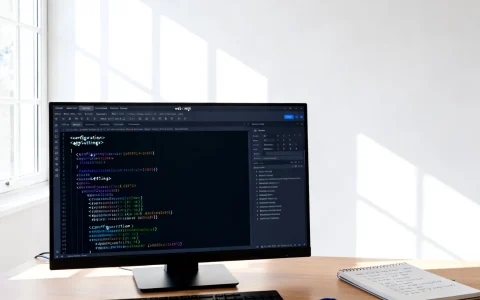
构建一套高效、稳定的Android开发环境,核心在于正确配置JDK环境变量、安装匹配的Android Studio版本以及解决SDK组件下载的网络连通性问题,这三者构成了开发环境搭建的“铁三角”。对于绝大多数开发者而言,推荐直接采用Android Studio作为集成开发环境(IDE),而非费力去配置Eclipse加ADT插件,因为前者是Google官方维护的一站式解决方案,集成了代码编辑、调试、性能分析和模拟器管理,能极大降低环境配置的出错率。 成功的{android开发环境安装}不仅仅是软件的安装,更是对系统环境变量、硬件虚拟化技术(VT-x)以及Gradle构建工具依赖管理的深度理解与调优。

前置准备:硬件与操作系统的硬性指标
在开始下载安装包之前,必须确认开发终端满足最低运行要求,避免因硬件瓶颈导致IDE卡顿甚至崩溃,这是保障开发体验的基础。
- 内存要求: Android Studio及其模拟器极其消耗内存资源。建议物理内存不低于16GB,最佳配置为32GB。 如果仅有8GB内存,运行IDE、模拟器以及Chrome浏览器进行文档查阅时,系统会频繁进行内存交换,导致编译速度极慢。
- 存储介质: 必须使用固态硬盘(SSD)。 Android SDK中包含数以万计的小文件,Gradle构建过程中也会产生大量的临时文件与缓存,机械硬盘(HDD)的随机读写速度无法满足索引构建需求,会导致项目同步时间长达数分钟。
- CPU指令集: 确认CPU支持并已在BIOS中开启虚拟化技术。如果不开启VT-x或AMD-V,Android模拟器将无法使用硬件加速,运行速度会慢如蜗牛,甚至无法启动。
核心组件安装:JDK与Android Studio的协同配置
环境搭建的第一步是配置Java开发工具包(JDK),虽然Android Studio内部嵌入了JDK,但为了系统的稳定性和后续可能涉及的命令行操作,正确配置系统级JDK依然至关重要。
- JDK版本选择: 目前Android开发主流已全面转向OpenJDK。推荐使用JDK 17或JDK 11版本,这是Android Studio Flamingo及更高版本官方推荐的LTS(长期支持)版本,避免使用JDK 8,因为新版本的Gradle插件已不再支持旧版JDK编译。
- 环境变量配置: 这是新手最容易出错的环节,需要在系统环境变量中新建
JAVA_HOME变量,指向JDK的安装根目录,随后,在Path变量中添加%JAVA_HOME%bin。验证方式是打开命令行窗口,输入java -version和javac -version,若显示正确的版本号,则配置成功。 - Android Studio安装向导: 下载官方安装包后,安装向导会提示选择组件。务必勾选“Android Virtual Device”选项,这会自动安装模拟器所需的组件,安装路径建议不要包含中文字符或空格,以免Gradle构建脚本解析路径时出现编码错误。
SDK管理器与网络镜像配置

Android SDK(软件开发工具包)是开发环境的核心库,包含了不同Android版本的API、构建工具和平台工具,由于Google服务器在国内的连通性问题,这一步往往决定了{android开发环境安装}的成败。
- SDK组件选择策略: 不要盲目下载所有版本的SDK,这会占用数十GB的磁盘空间。只需下载当前项目目标版本(如Android 13/14)的SDK Platform,以及最新版本的Build-Tools、Platform-Tools和SDK Tools。 SDK Tools中的“Android SDK Build-Tools”是构建APK的必需品,而“Google Play services”则是开发地图、推送等服务的必需库。
- 配置国内镜像源: 在SDK Manager的设置中,或者手动编辑
~/.gradle/init.gradle文件,配置阿里云或腾讯云的Maven镜像。这是解决“Could not resolve all files for configuration”错误的终极方案。 通过镜像源加速,可以将原本数小时的组件下载时间缩短至十几分钟。 - 环境变量深度配置: 除了
JAVA_HOME,还需要配置ANDROID_HOME环境变量,指向SDK的安装目录,这有助于在命令行中直接使用adb命令进行设备调试,也是许多第三方跨平台框架(如Flutter、React Native)识别Android环境的必要条件。
虚拟设备(AVD)与真机调试的实战优化
开发环境搭建完毕后,必须拥有运行代码的载体,模拟器和真机各有优劣,合理的配置能大幅提升调试效率。
- AVD硬件配置: 在创建模拟器时,推荐选择x86_64架构的系统镜像,这能充分利用电脑CPU的硬件加速功能,比ARM架构的模拟器快得多,在模拟器配置中,建议将RAM设置为4GB以上,并勾选“Enable Device Frame”以获得更真实的操作体验。
- Graphics渲染模式: 如果电脑配备了独立显卡,在AVD的高级设置中,将Graphics模式设置为“Hardware”,利用GPU进行界面渲染。如果遇到模拟器黑屏或花屏,尝试切换为“Software”模式,这通常是显卡驱动兼容性问题导致的。
- 真机调试配置: 对于真机开发,需要在手机的“开发者选项”中开启“USB调试”,Windows系统下,通常需要安装对应的手机驱动程序(ADB Driver)。如果电脑无法识别手机,可使用“万能ADB驱动”或在设备管理器中手动更新驱动程序,这是最常见且容易被忽视的解决方案。
Gradle构建系统的优化与避坑指南
Android Studio背后的构建引擎是Gradle,初次打开项目时,Gradle会同步依赖库,这是最容易卡死的阶段。

- Gradle版本对应关系: Android Gradle Plugin(AGP)版本必须与Gradle版本严格对应。切勿随意修改
gradle-wrapper.properties文件中的版本号。 如果同步失败,优先检查build.gradle文件中的com.android.tools.build:gradle版本号是否与Gradle发行版本兼容。 - 离线模式与缓存: 在网络环境极差的情况下,可以开启Gradle的Offline Mode,但这要求所有依赖库之前已被缓存到本地。更专业的做法是配置Gradle守护进程和并行编译,在
gradle.properties文件中添加org.gradle.parallel=true和org.gradle.daemon=true,这能显著提升大型项目的编译速度。
相关问答模块
安装Android Studio后,启动模拟器报错“HAXM is not installed”怎么办?
解答:这是Intel硬件加速执行管理器未正确安装的典型表现,进入BIOS确认VT-x已开启,在SDK Manager的SDK Tools标签页中,找到“Intel x86 Emulator Accelerator (HAXM installer)”并勾选安装,如果安装失败,可能是Windows系统更新冲突,建议手动下载HAXM离线安装包进行安装,对于AMD处理器用户,建议使用Android Studio 4.0及以上版本,并启用Windows Hypervisor Platform(WHPX)功能,替代HAXM。
新建项目后,Gradle同步一直卡在“Download maven-metadata.xml”不动,如何解决?
解答:这是典型的网络连接超时问题,解决方案是修改项目的build.gradle文件,将google()和mavenCentral()仓库地址替换为国内镜像地址,例如阿里云的maven { url 'https://maven.aliyun.com/repository/google' }和maven { url 'https://maven.aliyun.com/repository/public' },修改后点击“Sync Now”,通常能瞬间解决依赖下载卡顿的问题。
如果您在搭建过程中遇到其他疑难杂症,或者有独到的环境优化技巧,欢迎在评论区留言交流。
首发原创文章,作者:王坚,如若转载,请注明出处:https://test.idctop.com/article/117674.html