在.NET WinForms开发中,标准控件库提供了丰富的功能,但面对特定的业务需求或追求独特的用户体验时,开发自定义控件(Custom Control)成为提升应用专业性和效率的关键手段,它封装了复杂逻辑和专属UI,实现高度复用,是资深开发者进阶的必经之路,下面我们将深入探讨C#自定义控件开发的核心流程、最佳实践与专业解决方案。
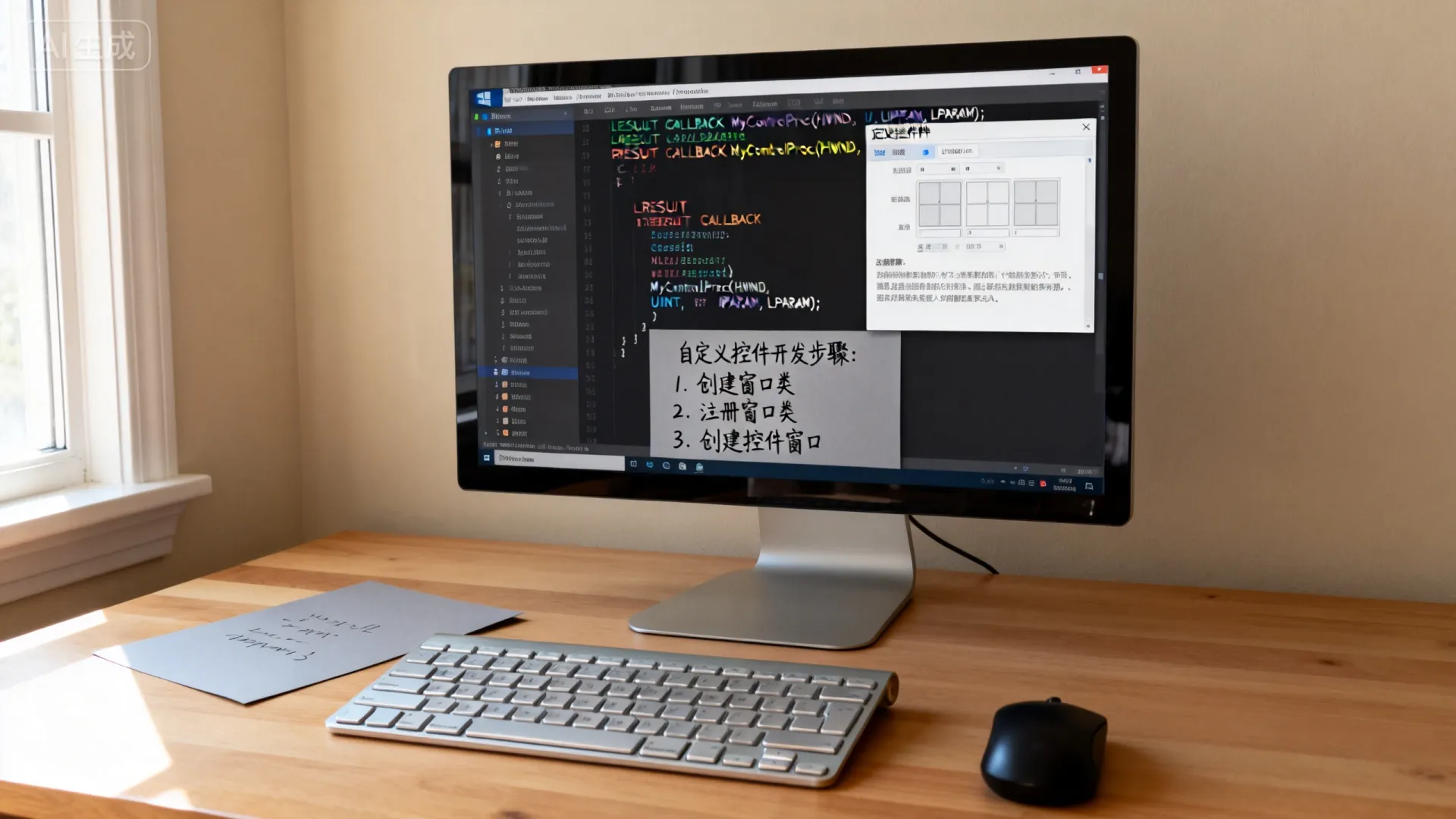
为何需要自定义控件?超越标准控件的局限
标准控件(如Button, TextBox)虽然便捷,但在以下场景常显力不从心:
- 专属业务逻辑UI: 需要展示特定领域数据(如甘特图、流程图节点、工业仪表盘)。
- 复杂交互组合: 将多个标准控件及其交互逻辑打包成一个功能单元(如带验证和清除按钮的搜索框)。
- 极致性能与渲染: 需要精细控制绘制过程以实现高性能图形或特殊视觉效果(如游戏HUD、数据可视化)。
- 统一品牌风格: 强制应用一套设计规范,确保整个产品线UI一致性。
- 跨项目复用: 将成熟的功能组件化,显著提升后续开发效率。
核心构建步骤:从零打造你的专属控件
-
项目与基类选择:
-
新建一个类库项目(Class Library) 专门存放自定义控件,便于复用和管理。
-
继承合适基类:
UserControl: 当你的控件由多个现有控件组合而成时首选,提供设计器支持,拖拽布局子控件。Control: 当你需要完全从头绘制控件(自定义渲染)或实现极简结构时使用,提供最基础的窗口功能(位置、大小、事件)和绘图入口(OnPaint)。Component: 非可视组件(如计时器、数据库连接器),设计时可见于组件栏。
-
示例(完全自定义绘制):
using System.Windows.Forms;
using System.Drawing;
namespace MyCustomControls
{
    public class MyGauge : Control // 继承Control基类
    {
        // 控件的属性和逻辑将在这里定义
        public MyGauge()
        {
            // 初始化设置,例如设置默认大小、启用双缓冲减少闪烁
            this.DoubleBuffered = true;
            this.Size = new Size(200, 200);
        }
    }
}
-
-
定义属性与事件:封装状态与交互
-
属性: 使用C#属性语法,善用
Browsable,Category,Description,DefaultValue等Attribute提升设计时体验。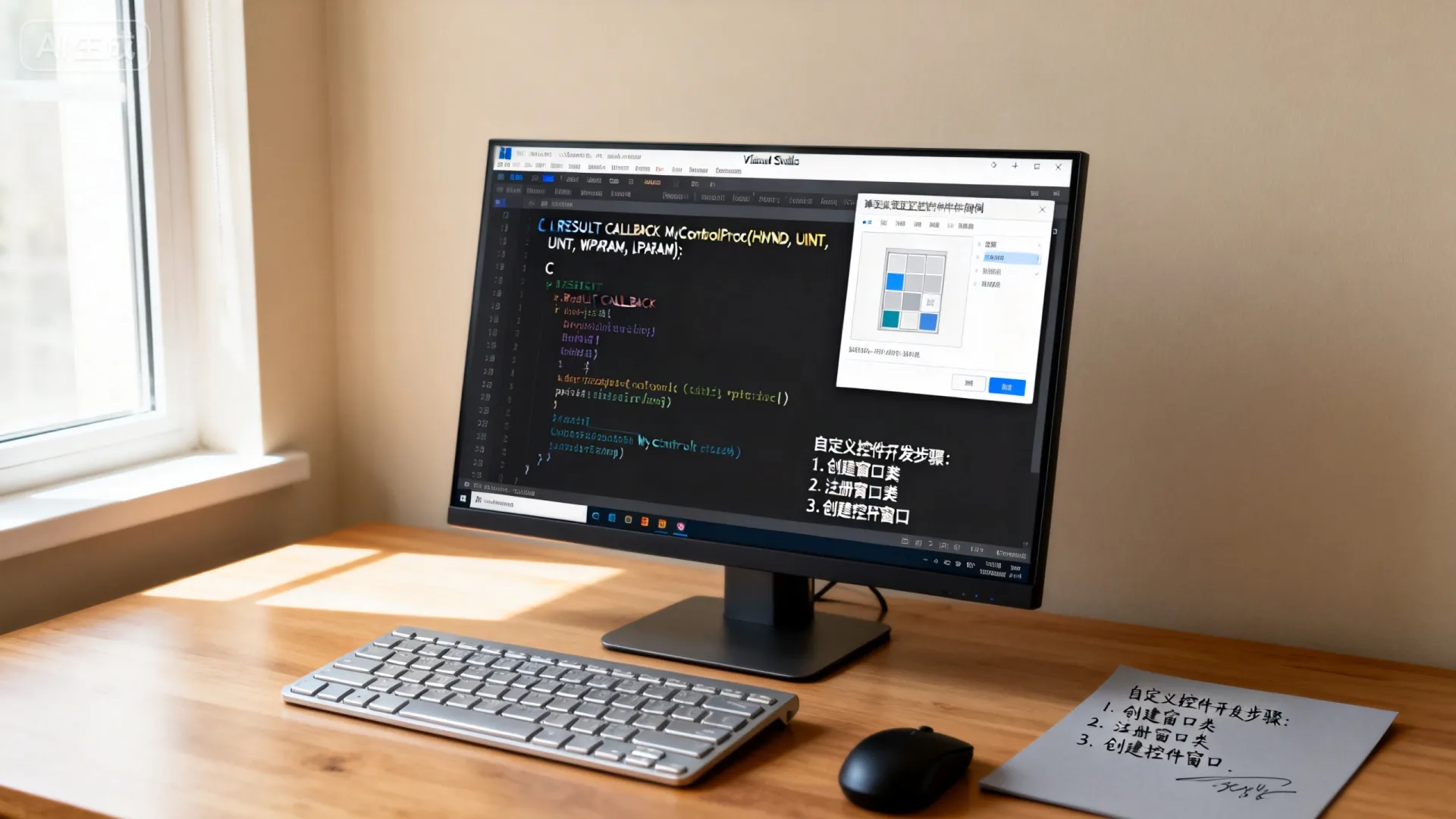
private float _value = 0f; [Browsable(true)] // 在属性网格中可见 [Category("Appearance")] // 在属性网格中归类到"Appearance"组 [Description("The current value of the gauge.")] [DefaultValue(0f)] public float Value { get { return _value; } set { if (value != _value && value >= MinValue && value <= MaxValue) { _value = value; Invalidate(); // 标记控件需要重绘 OnValueChanged(EventArgs.Empty); // 触发事件 } } } private float _minValue = 0f; [Browsable(true)] [Category("Behavior")] [Description("The minimum value of the gauge.")] [DefaultValue(0f)] public float MinValue { get; set; } = 0f; // C# 6+ 简化初始化 private float _maxValue = 100f; [Browsable(true)] [Category("Behavior")] [Description("The maximum value of the gauge.")] [DefaultValue(100f)] public float MaxValue { get; set; } = 100f; -
事件: 定义事件委托和触发方法,常用
EventHandler或自定义委托。public event EventHandler ValueChanged; protected virtual void OnValueChanged(EventArgs e) { ValueChanged?.Invoke(this, e); // 安全触发事件 }
-
-
核心:自定义渲染 (OnPaint)
-
重写
OnPaint(PaintEventArgs e)方法,这是自定义控件展现独特外观的灵魂所在。 -
使用
e.Graphics对象(GDI+绘图表面)进行所有绘制操作。 -
关键绘图对象:
Pen: 绘制线条、边框。Brush: 填充区域(SolidBrush,LinearGradientBrush,TextureBrush等)。Font: 文本绘制。GraphicsPath: 定义复杂形状路径。
-
示例(简易仪表盘绘制片段):
protected override void OnPaint(PaintEventArgs e)
{
    base.OnPaint(e); // 调用基类方法,确保背景等基础绘制
    Graphics g = e.Graphics;
    g.SmoothingMode = SmoothingMode.AntiAlias; // 抗锯齿,提升绘制质量
    // 1. 绘制背景 (例如一个圆)
    Rectangle rect = new Rectangle(0, 0, this.Width - 1, this.Height - 1);
    using (Brush backBrush = new SolidBrush(this.BackColor))
    using (Pen borderPen = new Pen(this.ForeColor, 2f))
    {
        g.FillEllipse(backBrush, rect);
        g.DrawEllipse(borderPen, rect);
    }
    // 2. 计算并绘制指针 (基于Value, MinValue, MaxValue)
    float angleRange = 270f; // 假设仪表盘是270度圆弧
    float startAngle = 135f; // 起始角度(从右侧水平线算起,顺时针为正)
    float currentAngle = startAngle - (Value - MinValue) / (MaxValue - MinValue)  angleRange;
    PointF center = new PointF(rect.Width / 2, rect.Height / 2);
    float radius = Math.Min(rect.Width, rect.Height) / 2  0.8f; // 指针长度
    PointF endPoint = new PointF(
        center.X + (float)(radius  Math.Cos(currentAngle  Math.PI / 180)),
        center.Y - (float)(radius  Math.Sin(currentAngle  Math.PI / 180)) // Y轴向下为正,故用减号
    );
    using (Pen needlePen = new Pen(Color.Red, 3f))
    {
        g.DrawLine(needlePen, center, endPoint);
    }
    // 3. 绘制刻度、标签等 (代码略)...
}
-
-
处理用户交互:键盘与鼠标事件
-
重写相应的事件处理方法,如
OnMouseDown,OnMouseMove,OnMouseUp,OnKeyDown,OnKeyPress,OnKeyUp。 -
在事件方法中更新控件状态、属性,并调用
Invalidate()触发重绘或触发自定义事件。
-
示例(让仪表盘可通过鼠标拖动设置值 – 概念):
private bool _isDragging = false;
protected override void OnMouseDown(MouseEventArgs e)
{
    base.OnMouseDown(e);
    if (e.Button == MouseButtons.Left)
    {
        // 检查点击是否在可交互区域(如指针附近)
        if (IsPointNearNeedle(e.Location)) // 需实现此判断逻辑
        {
            _isDragging = true;
            // 可能需要记录初始角度或值
        }
    }
}
protected override void OnMouseMove(MouseEventArgs e)
{
    base.OnMouseMove(e);
    if (_isDragging)
    {
        // 根据鼠标位置计算新的Value
        float newValue = CalculateValueFromPoint(e.Location); // 需实现此计算逻辑
        Value = newValue; // 通过属性设置器更新值(会自动Invalidate和触发事件)
    }
}
protected override void OnMouseUp(MouseEventArgs e)
{
    base.OnMouseUp(e);
    _isDragging = false;
}
-
-
设计时支持 (Design-Time Attributes):提升开发体验
[Designer(typeof(ControlDesigner))]: 指定控件的设计器(对于从Control继承的控件,通常需要手动添加此Attribute才能在设计器上正确显示)。[ToolboxBitmap(typeof(MyGauge), "MyGaugeIcon.bmp")]: 指定控件在工具箱中显示的图标。[DefaultEvent("ValueChanged")]: 指定控件的默认事件(双击控件时自动生成的事件处理程序)。[DefaultProperty("Value")]: 指定控件的默认属性(在属性网格中初始选中的属性)。[Docking(DockingBehavior.Ask)]: 指定控件在容器中的默认停靠行为。
-
高级主题:性能、健壮性与部署
- 双缓冲: 在构造函数中设置
this.DoubleBuffered = true;,或在OnPaint中使用BufferedGraphics,能有效减少绘制闪烁。 - 资源释放: 确保在控件
Dispose方法中释放非托管资源(如Pen,Brush,Font),使用using语句管理绘图对象生命周期是最佳实践。 - 边界检查: 在属性设置器和事件处理逻辑中,始终进行有效性检查(如数值范围、空引用)。
- 异常处理: 在关键操作(如复杂计算、外部资源访问)中添加适当的异常处理。
- 打包与部署:
- 编译类库项目生成
.dll文件。 - 在其他WinForms项目中,通过“添加引用”引入此
.dll。 - 控件会自动出现在工具箱中(可能需要右键工具箱 -> 选择项 -> 浏览添加),即可像标准控件一样拖拽使用。
- 编译类库项目生成
- NuGet包: 对于更广泛的共享,可将控件库打包成NuGet包发布到私有或公共仓库。
- 双缓冲: 在构造函数中设置
专业见解:避免常见陷阱与提升控件质量
- 过度绘制: 确保
OnPaint方法高效,只绘制必要区域,利用e.ClipRectangle进行脏矩形优化(只重绘需要更新的部分),避免在OnPaint中创建Pen/Brush对象(应在构造函数或字段中初始化并重用)。 - 线程安全: WinForms控件不是线程安全的,任何修改控件状态(属性、调用
Invalidate())的操作都必须在UI线程(主线程)上执行,使用Control.Invoke或Control.BeginInvoke从后台线程更新UI。 - 高DPI支持: 现代系统普遍存在高DPI缩放,确保控件在不同DPI设置下能正确缩放和绘制:
- 使用
Graphics对象的DpiX/DpiY属性获取当前DPI。 - 避免使用绝对像素尺寸,改用相对尺寸或基于
Font大小的尺寸。 - 考虑设置
AutoScaleMode属性(对于UserControl更有效)。
- 使用
- 状态管理: 清晰地区分控件的不同状态(如
Normal,Hover,Pressed,Disabled),并在绘制和事件处理中正确处理,使用枚举管理状态。 - 文档与示例: 为你的控件提供清晰的XML注释(),生成帮助文档,编写简单的示例项目(Demo),展示控件的核心用法和特性,这对使用者至关重要。
从组件到生态
掌握C#自定义控件开发,不仅意味着你能构建出满足特定需求的强大UI组件,更代表着你具备了将复杂功能封装、抽象和复用的能力,这极大地提升了开发效率、保证了UI一致性并降低了维护成本,优秀的自定义控件如同精密的仪器,其价值在于内部精巧的设计、健壮的实现以及对使用者体验的细致考量,遵循E-E-A-T原则:运用专业知识(Expertise)设计架构和算法,引用官方文档和实践(Authoritativeness)确保技术正确性,通过严谨的测试和错误处理(Trustworthiness)建立可靠性,并时刻关注开发者和最终用户的操作流畅感(Experience)。
互动环节:
你在自定义控件开发中遇到过最具挑战性的问题是什么?是复杂的渲染逻辑、棘手的设计时支持问题,还是跨线程调用的坑?或者你正计划开发一个独特的控件却卡在了设计思路上?欢迎在评论区分享你的实战经验、困惑或想法,让我们共同探讨C#控件开发的无限可能!你希望看到关于哪个特定类型自定义控件(如数据网格、图表、按钮组)的深度剖析教程?告诉我们你的需求!
首发原创文章,作者:王坚,如若转载,请注明出处:https://test.idctop.com/article/11192.html