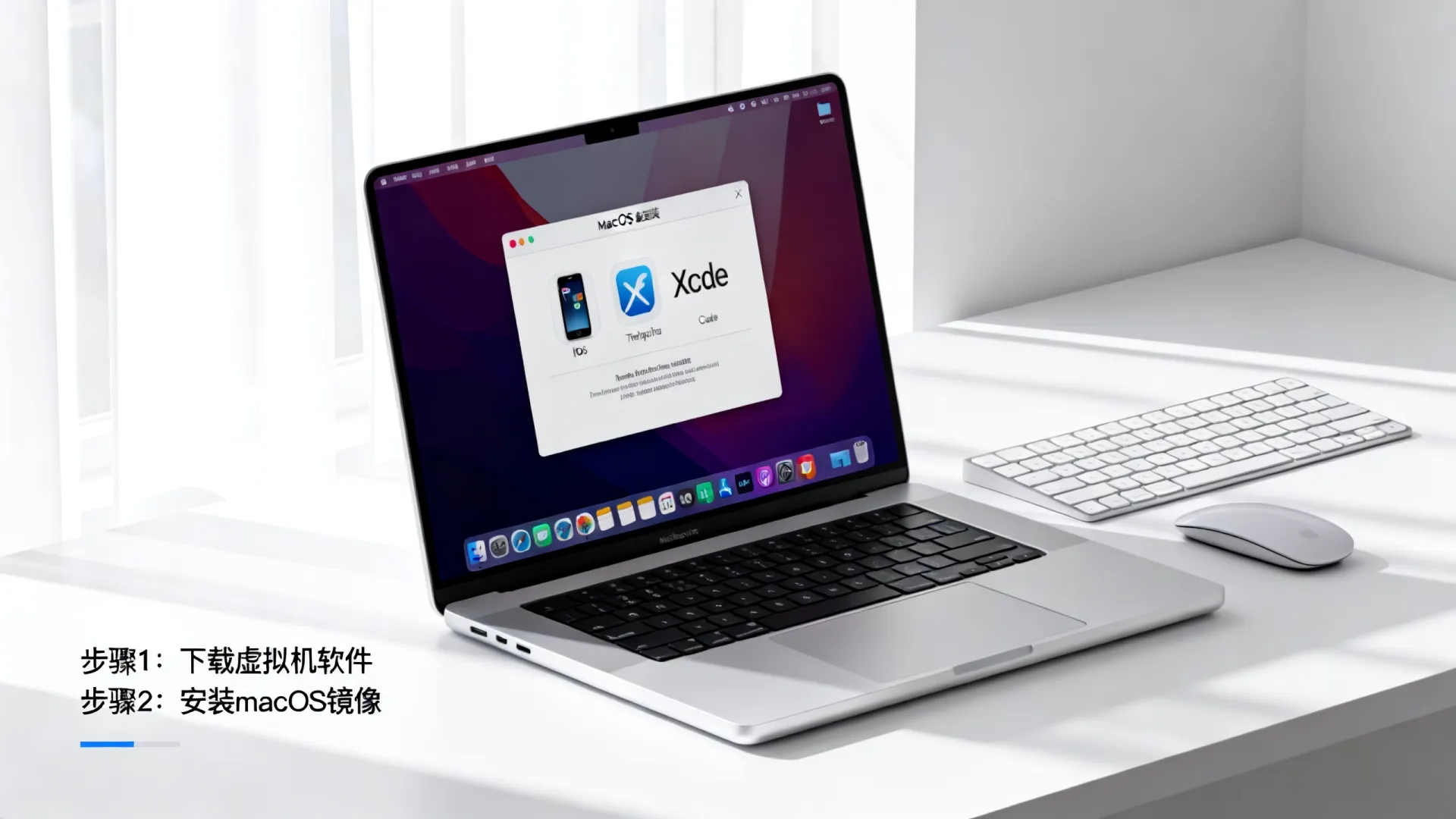
在虚拟机中运行iOS开发环境是完全可行的,并且是许多开发者在没有物理Mac设备时的首选解决方案,它允许你在Windows或Linux主机系统上使用苹果的Xcode开发工具链,进行iOS、iPadOS、macOS、watchOS和tvOS应用的开发、测试和调试。 本教程将详细指导你完成整个环境的搭建、优化和高效使用流程。
为什么选择虚拟机方案?
- 成本效益: 无需购买昂贵的Mac硬件,尤其适合预算有限的学生、自由职业者或初创团队。
- 灵活性: 可以在你熟悉的主力操作系统(Windows/Linux)上工作,同时访问macOS环境,便于在单一机器上管理多个开发环境。
- 便捷测试: 轻松创建和恢复macOS虚拟机快照,方便测试不同版本的Xcode或系统配置。
- 资源隔离: 开发环境与主机系统隔离,避免潜在的软件冲突。
核心挑战与解决方案
虚拟机方案的主要挑战在于性能和兼容性,macOS本身对硬件资源要求较高,虚拟化会带来一定的性能开销,苹果对macOS的授权许可限制了其在非苹果硬件上的安装(即“黑苹果”),我们的解决方案将围绕选择合适的工具、优化配置、遵循最佳实践来最大化性能和稳定性。
准备工作:关键要素
-
强大的主机硬件 (至关重要):
- CPU: 强烈推荐支持硬件虚拟化(Intel VT-x / AMD-V)且核心数尽可能多的处理器(建议至少4核,8核或以上为佳),性能直接影响编译速度和模拟器流畅度。
- 内存 (RAM): 这是最关键的资源。 建议主机至少拥有16GB内存,分配给macOS虚拟机的内存不应少于8GB,强烈推荐12GB或16GB以获得流畅的Xcode体验,主机系统本身也需要保留足够内存(主机16GB,分配8-12GB给虚拟机)。
- 存储 (SSD): 必须使用固态硬盘 (SSD),机械硬盘(HDD)的性能完全无法满足需求,为虚拟机分配至少60GB-100GB空间(Xcode本身及其模拟器、SDK会占用大量空间,项目文件也需要空间)。
- GPU: 虽然虚拟机中macOS的GPU加速支持有限且复杂(通常依赖CPU模拟或有限的VirtIO-GPU加速),但拥有一个独立显卡(并确保在虚拟机软件中开启3D加速支持)对改善模拟器体验和UI流畅度仍有帮助。
-
虚拟机软件 (Hypervisor):
- VMware Workstation Pro (Windows/Linux) / VMware Fusion (Mac主机): 商业软件,性能优异,对macOS客户机支持相对较好(尤其在较新版本中),配置相对直观,是目前最推荐的选择,稳定性和功能丰富度最佳。
- Oracle VirtualBox: 免费开源,对macOS的支持是“非官方”的,需要手动安装扩展包和进行更多配置调整,性能通常不如VMware,但零成本是其优势,适合预算极其有限且愿意折腾的用户。
- Parallels Desktop (Mac主机): 在Mac上运行Windows/Linux虚拟机的最佳选择之一,但不适用于在非Mac主机上运行macOS虚拟机。
-
macOS 安装镜像 (ISO / VMDK):
- 合法来源: 获取macOS安装镜像需要特别注意版权和苹果的最终用户许可协议(EULA),苹果官方只允许macOS在Apple品牌硬件上安装,常见的获取途径:
- 从一台合法的Mac电脑上使用
createinstallmedia命令制作安装U盘,然后将其内容转换为虚拟机可用的格式(如ISO),这是最合规的方式。 - 寻找由社区提供的、专门为虚拟机预配置好的镜像文件(如
.vmdk格式)。务必从可信赖的来源获取,并自行承担相关合规风险。 网上有许多专注于“黑苹果”或虚拟机安装的论坛和资源站。
- 从一台合法的Mac电脑上使用
- 合法来源: 获取macOS安装镜像需要特别注意版权和苹果的最终用户许可协议(EULA),苹果官方只允许macOS在Apple品牌硬件上安装,常见的获取途径:
-
Apple 开发者账号 (可选但推荐):
- 免费账号:可用于在模拟器上运行和测试App,下载Xcode和SDK。
- 付费账号($99/年):必需功能 – 在真实iOS设备上运行和调试App、将App发布到App Store、使用某些高级服务(如CloudKit、TestFlight),即使使用虚拟机开发,在真机上测试是最终环节必不可少的。
详细搭建步骤 (以 VMware Workstation Pro 为例)
-
安装并配置 VMware Workstation Pro:
- 从VMware官网下载并安装最新版本的Workstation Pro。
- 安装完成后,确保在主机系统的BIOS/UEFI设置中已启用
Intel VT-x/EPT或AMD-V/RVI硬件虚拟化支持。 - 在VMware的
编辑->首选项->优先级->虚拟化引擎中,确认相关虚拟化选项已勾选。
-
创建新的虚拟机:
- 点击
创建新的虚拟机。 - 选择
自定义(高级)配置,以便更精细地控制。 - 硬件兼容性:选择与你的VMware版本兼容的最高选项(如
Workstation 17.x)。 - 安装来源:选择
安装程序光盘映像文件(iso),并指向你准备好的macOS安装镜像(.iso或.cdr文件),如果使用预构建的.vmdk,稍后挂载。 - 操作系统:选择
Apple Mac OS X,版本选择与你镜像匹配的macOS版本(如macOS 12或macOS 13)。 - 虚拟机命名和位置: 给虚拟机起个名字(如“macOS Monterey Dev”),并选择一个位于SSD上且有足够空间的文件夹。
- 处理器配置:
- 处理器数量:建议设置为
2。 - 每个处理器的核心数量:根据你的主机CPU核心数分配(主机8核,可分配
4核给虚拟机),总核心数(2处理器 4核 = 8核)不要超过主机物理核心数。平衡是关键,分配过多可能拖慢主机和虚拟机。
- 处理器数量:建议设置为
- 内存: 至少分配
8192 MB (8GB),强烈推荐12288 MB (12GB)或16384 MB (16GB),这是流畅运行Xcode和模拟器的基石。 - 网络连接: 通常选择
桥接模式(复制主机的网络连接状态),这样虚拟机将获得自己独立的局域网IP,方便主机与虚拟机通信(如后续真机调试)。 - I/O控制器类型: 默认
LSI Logic通常即可。 - 虚拟磁盘类型: 选择
SCSI(推荐) 或SATA。 - 磁盘:
- 选择
创建新虚拟磁盘。 - 磁盘大小:至少
80GB,推荐100GB-150GB或更多,选择将虚拟磁盘存储为单个文件(性能通常更好)。 - 指定磁盘文件名称。
- 选择
- 完成向导。
- 点击
-
关键虚拟机设置调整 (安装前):
- 在VMware的虚拟机库中选中新建的macOS虚拟机,点击
编辑虚拟机设置。 - 显示器: 在
显示器设置中,勾选加速3D图形,显存可以尝试调高(如2GB或4GB,取决于主机GPU)。 - 处理器: 再次确认核心数分配,勾选
虚拟化Intel VT-x/EPT或AMD-V/RVI和虚拟化IOMMU(如果可用)。 - USB控制器: 确保USB控制器存在(如USB3.0)。这对后续连接真机调试至关重要。
- 添加必要的组件:
- 点击
添加->硬盘->SCSI->使用现有虚拟磁盘,指向你下载的Unlocker补丁生成的macOS .vmdk文件(如果使用预构建镜像,此步可能不需要,具体看镜像说明)。 - (Optional) 点击
添加->CD/DVD驱动器->使用ISO映像文件,指向VMware Tools安装ISO(虽然macOS可能不需要标准的VMware Tools,但有时社区有增强工具)。
- 点击
- 修改
.vmx配置文件 (重要!):- 关闭VMware Workstation。
- 找到虚拟机目录下的
.vmx文件(如macOS Monterey Dev.vmx),用文本编辑器(如Notepad++)打开。 - 在文件末尾添加以下几行参数(确保没有重复行):
smc.version = "0" cpuid.0.eax = "0000:0000:0000:0000:0000:0000:0000:1011" cpuid.0.ebx = "0111:0101:0110:1110:0110:0101:0100:0111" cpuid.0.ecx = "0110:1100:0110:0101:0111:0100:0110:1110" cpuid.0.edx = "0100:1001:0110:0101:0110:1110:0110:1001" cpuid.1.eax = "0000:0000:0000:0001:0000:0110:0111:0001" cpuid.1.ebx = "0000:0010:0000:0001:0000:1000:0000:0000" cpuid.1.ecx = "1000:0010:1001:1000:0010:0010:0000:0011" cpuid.1.edx = "0000:0111:1000:1011:1111:1011:1111:1111" hw.model = "MacBookPro18,3" # 可以尝试其他兼容型号如 "iMacPro1,1" board-id = "Mac-E43C1C25D4880AD6" # 匹配 hw.model 的 board-id - 保存文件,这些参数帮助虚拟机更好地模拟Mac的硬件标识,提高兼容性,具体值可能需要根据你使用的macOS版本和Unlocker补丁调整,参考相关社区资源。
- 在VMware的虚拟机库中选中新建的macOS虚拟机,点击
-
安装 macOS:
- 启动虚拟机,它应该会从你的安装ISO镜像引导。
- 进入macOS安装程序,使用
磁盘工具抹掉之前创建的虚拟磁盘(选择APFS格式,GUID分区图),然后退出磁盘工具。 - 选择抹掉的磁盘进行安装。
- 按照屏幕提示完成macOS的安装过程,这可能需要较长时间(30分钟到1小时以上),请耐心等待,安装过程中虚拟机会重启数次。
- 完成初始设置(创建用户账户、网络设置等)。
-
安装后优化与必备软件:
- 安装 VMware Tools / 增强功能: 虽然macOS内置驱动通常能工作,但安装VMware提供的特定增强工具(如果有)或社区开发的工具(如
OpenCore或VMware macOS Guest Utilities的自定义版本)可以显著提升图形性能、分辨率自适应、共享文件夹和剪贴板同步等功能,查找与你VMware版本和macOS版本匹配的工具包,按照其说明安装。 - 启用文件共享 (可选但推荐): 在VMware虚拟机设置 ->
选项->共享文件夹中,添加主机上你希望与虚拟机共享的目录(如代码仓库),在macOS中,这些共享文件夹通常挂载在/Volumes/VMware Shared Folders下。注意: 避免直接在共享文件夹中编译大型项目,I/O性能可能不佳,最好将项目代码复制到虚拟机本地磁盘工作。 - 安装 Xcode: 在macOS虚拟机中,打开
App Store,搜索Xcode并下载安装,这是iOS开发的核心工具,安装过程漫长且占用空间巨大(通常超过40GB),请确保磁盘空间充足。 - 安装命令行工具: 安装完Xcode后,打开
终端,运行命令xcode-select --install来安装必要的命令行编译工具。 - 配置开发者账号: 打开
Xcode->Preferences->Accounts,登录你的Apple ID(免费或付费开发者账号)。
- 安装 VMware Tools / 增强功能: 虽然macOS内置驱动通常能工作,但安装VMware提供的特定增强工具(如果有)或社区开发的工具(如
高效开发工作流与最佳实践
-
性能调优:
- 关闭不必要的视觉效果: 在macOS的
系统设置->辅助功能->显示中,勾选减弱动态效果和减少透明度。 - 管理启动项:
系统设置->通用->登录项,禁用不必要的开机自启程序。 - 分配更多资源 (如果主机允许): 在虚拟机未运行时,尝试适当增加CPU核心数或内存分配(前提是主机资源富余)。
- 使用Release模式编译测试: 调试(Debug)模式编译较慢且生成体积大,在非必须调试时,使用Release模式编译运行能更快看到效果。
- 优化模拟器使用: 模拟器本身很耗资源,关闭不需要的模拟器实例,考虑使用性能稍好但尺寸更小的模拟器(如iPhone SE),如果条件允许,优先使用真机调试(见下文)。
- 关闭不必要的视觉效果: 在macOS的
-
真机调试 (必须!):
- 连接iPhone/iPad: 将设备通过USB线连接到主机。
- 在VMware中传递USB设备: 在macOS虚拟机运行时,点击VMware菜单栏的
虚拟机->可移动设备-> 找到你的iOS设备(名称通常包含Apple Mobile Device或具体设备名) -> 选择连接(断开与主机的连接),此时设备应出现在macOS的关于本机->系统报告->USB中。 - 信任与运行: 首次连接时,iOS设备会询问是否信任此电脑,选择信任,在Xcode中,选择该设备作为运行目标,即可像在真Mac上一样进行安装、运行和调试。这是虚拟机开发中验证应用真实表现的黄金标准。
-
代码与版本管理:
- 推荐: 使用Git等版本控制系统,将代码仓库克隆到虚拟机本地磁盘(非共享文件夹)进行开发工作,定期提交并推送到远程仓库(如GitHub, GitLab, Bitbucket),这样主机也能访问最新代码,且性能最佳。
- 备选: 如果必须使用共享文件夹,尽量只存放源代码,编译产生的中间文件(
DerivedData)和构建产物应设置在虚拟机本地路径,避免在共享文件夹上运行pod install或carthage bootstrap等重型操作。
-
定期维护:
- 快照: 在虚拟机状态稳定(如刚安装好Xcode和基础环境时)创建快照,在进行重大更新(如升级macOS或Xcode版本)前也创建快照,快照是快速回滚到已知良好状态的安全网。
- 清理磁盘: 定期清理Xcode缓存(
~/Library/Developer/Xcode/DerivedData)、不再需要的模拟器、旧版归档文件,使用管理存储空间或第三方工具(如OmniDiskSweeper)查找大文件。 - 更新: 谨慎更新macOS和Xcode,新版本可能带来兼容性问题(尤其是虚拟机环境),建议在应用更新前查阅社区反馈,并确保有可用快照。
虚拟机iOS开发的可行性
虚拟机方案为没有Mac硬件的开发者提供了一条切实可行的iOS开发路径,虽然它无法完全匹敌高端物理Mac的性能,尤其在图形密集型应用或极速编译场景下,但通过遵循本教程的硬件选择建议、详细的配置步骤和性能优化实践,你完全可以搭建起一个稳定、高效且功能完备的iOS开发环境,关键在于:
- 提供充足的资源(尤其是RAM和SSD)。
- 选择合适的虚拟机软件(强烈推荐VMware Workstation Pro)并进行正确的配置(特别是.vmx参数)。
- 熟练运用真机调试弥补模拟器性能不足。
- 采用高效的开发工作流(版本控制、本地编译、快照管理)。
虚拟机环境让你能够学习Swift/Objective-C、掌握Xcode、开发并测试应用原型,甚至完成中小型项目的开发,对于需要极致性能或进行专业发布的团队,物理Mac仍是首选,但虚拟机无疑是极具价值的替代和补充方案。
您目前是如何进行iOS开发的?是否有尝试过虚拟机方案?或者您在搭建过程中遇到了哪些独特的问题?欢迎在评论区分享您的经验和心得!
首发原创文章,作者:王坚,如若转载,请注明出处:https://test.idctop.com/article/10776.html